

変更履歴
v4.0
大幅アップデートで、Alのプロバイダーを選択できる機能が追加されます。Google Gemini API、OpenAI API、Apple Intelligence を、ネイティブの Shortcuts USE MODEL アクションを使用することで利用可能になります。 新しい「Manage Al/API」サブメニューが追加され、プロバイダーの選択とAPIキー、更新などを管理できるようになります。また、gemini-2.5-flashによる無料のGeminiサポートが提供され、ショートカットメニューを統一された小体のテキストで整理されます。 より軽量なAPIキーの確認方法を使用し、APIの使用量にはカウントされません。
コンテンツ
iPhone、iPad、またはMacでイベントを表すものを確認している場合、例えばコンサートの広告、予約確認、あるいは友人との計画など、 メッセージアプリで、ただSiriを呼び出して、「カレンダーに追加」と指示するだけです。
このショートカットは:
- スクリーンショットを撮ってください。
- OpenAIのChatGPTに、指示とともに送ってください。
- レビューのために、カレンダーのイベントを作成してください。
ショートカットアプリから実行すると、続き方や設定を調べるためのメニューが表示されます。
始めるには、OpenAI から API キーが必要です。
**主な特徴**
- Siri とシームレスに連携します。
- イベントのタイトルに、関連性の高い絵文字を追加する。
- 画像やスクリーンショットを簡単に扱うための、シェアシートのサポート。
- 複数のイベントの出力に対応、および複数画像の入力に対応
- 備考欄には、概要と予約番号(もしあれば)を記載してください。
- スクリーンショットに記載されていない情報、例えば場所の住所やイベントの期間などを、ウェブ検索を用いて追加で探します。
- もし開始時間や日付が特定できない、または推測できない場合、このショートカットはそれらを提供していただくよう促します。
- ChatGPTに送信されたスクリーンショットは、新たに作成されたカレンダーイベントにも添付されています。これは、バーコードやイベントチケットの管理に役立ちます。
- 賢く、簡単で、目立たないアップデートの確認。APIキーとユーザー設定は、Shortuctsフォルダ内のiCloud Driveに保存されます。これにより、ショートカットのアップデートを、… 設定変更が不要です。ショートカットの最後にアップデートチェックが行われるため、イベントの追加を妨げることはありません。また、ダウンロードされたアップデートがない場合でも、気づくことはありません。 彼らは走った。/ 彼女らは走った。 \(Depending on the context, use "彼らは" or "彼女らは"\)
スクリーンショット
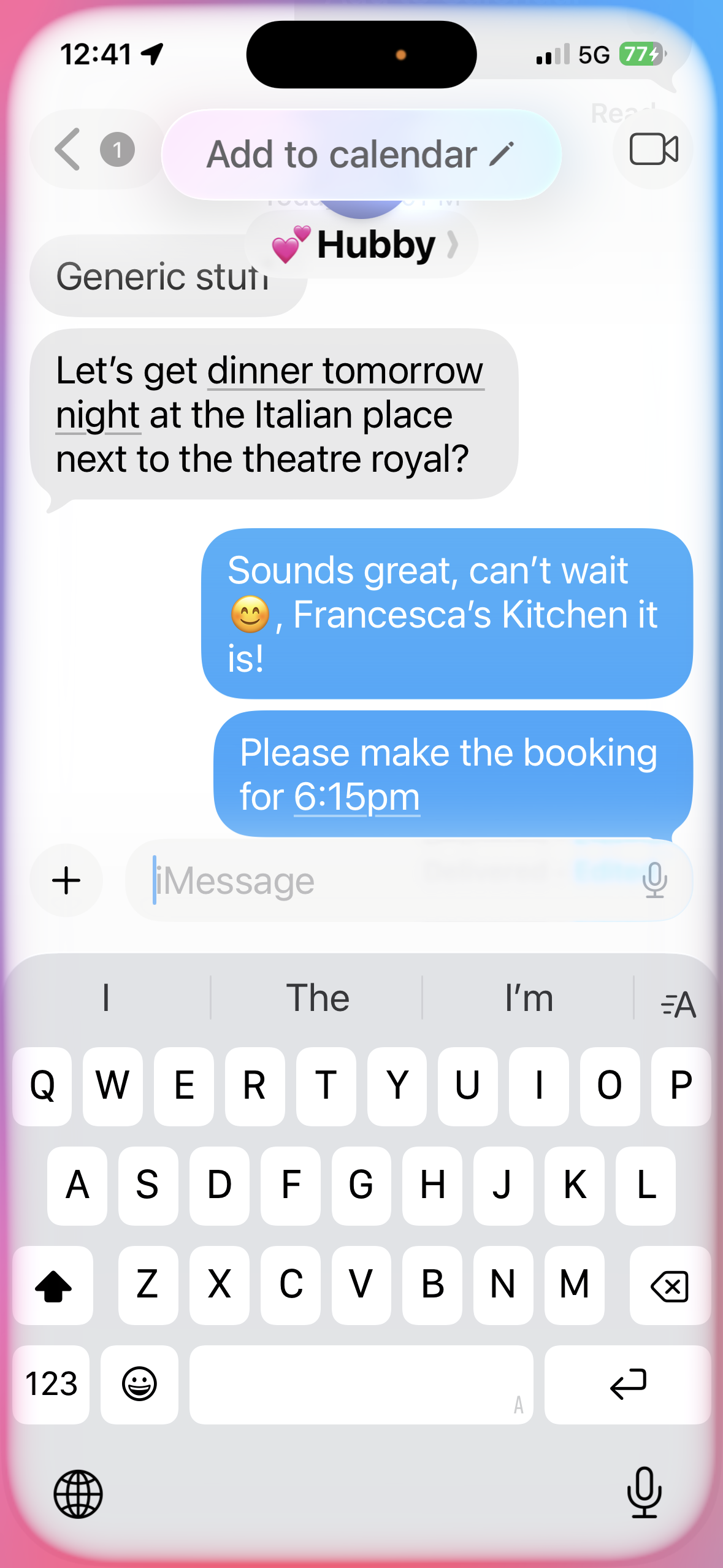
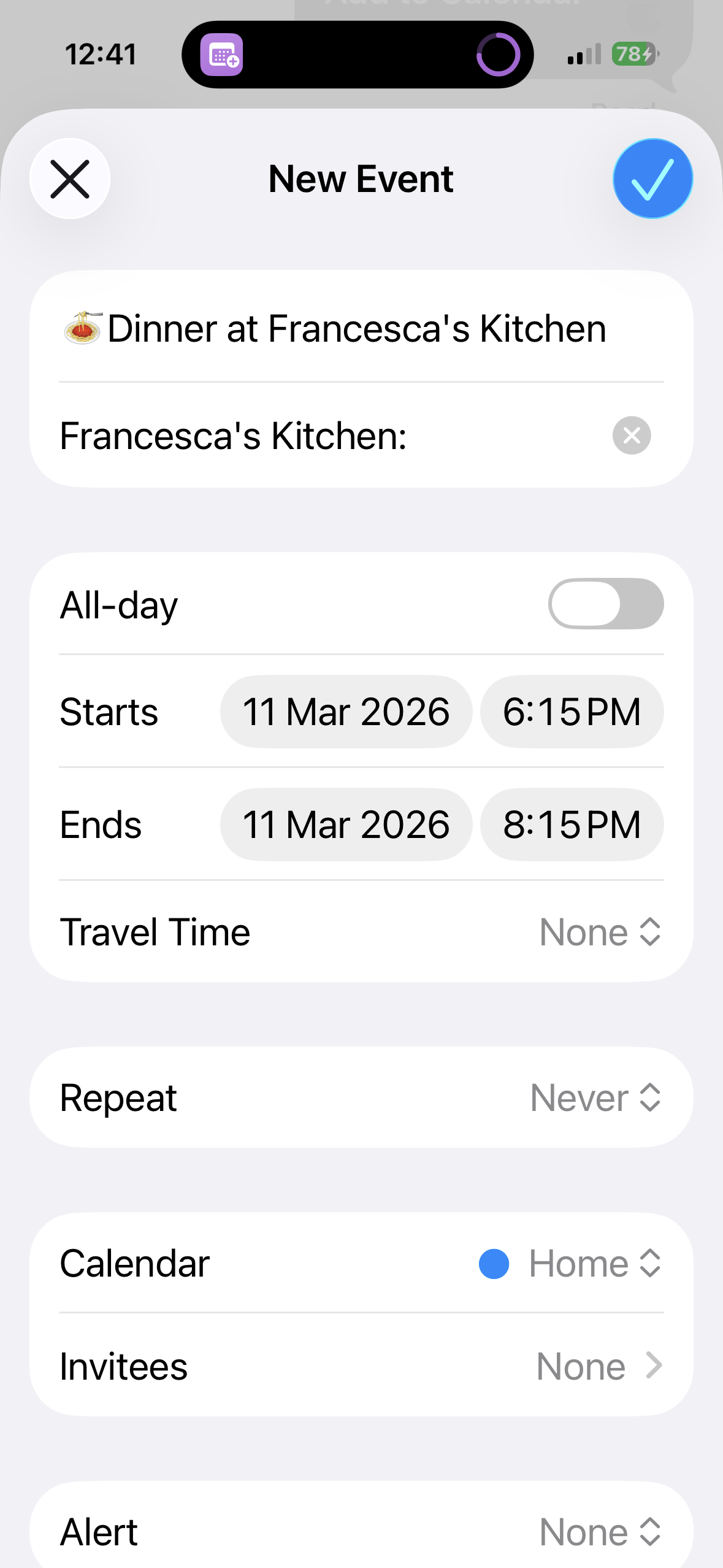
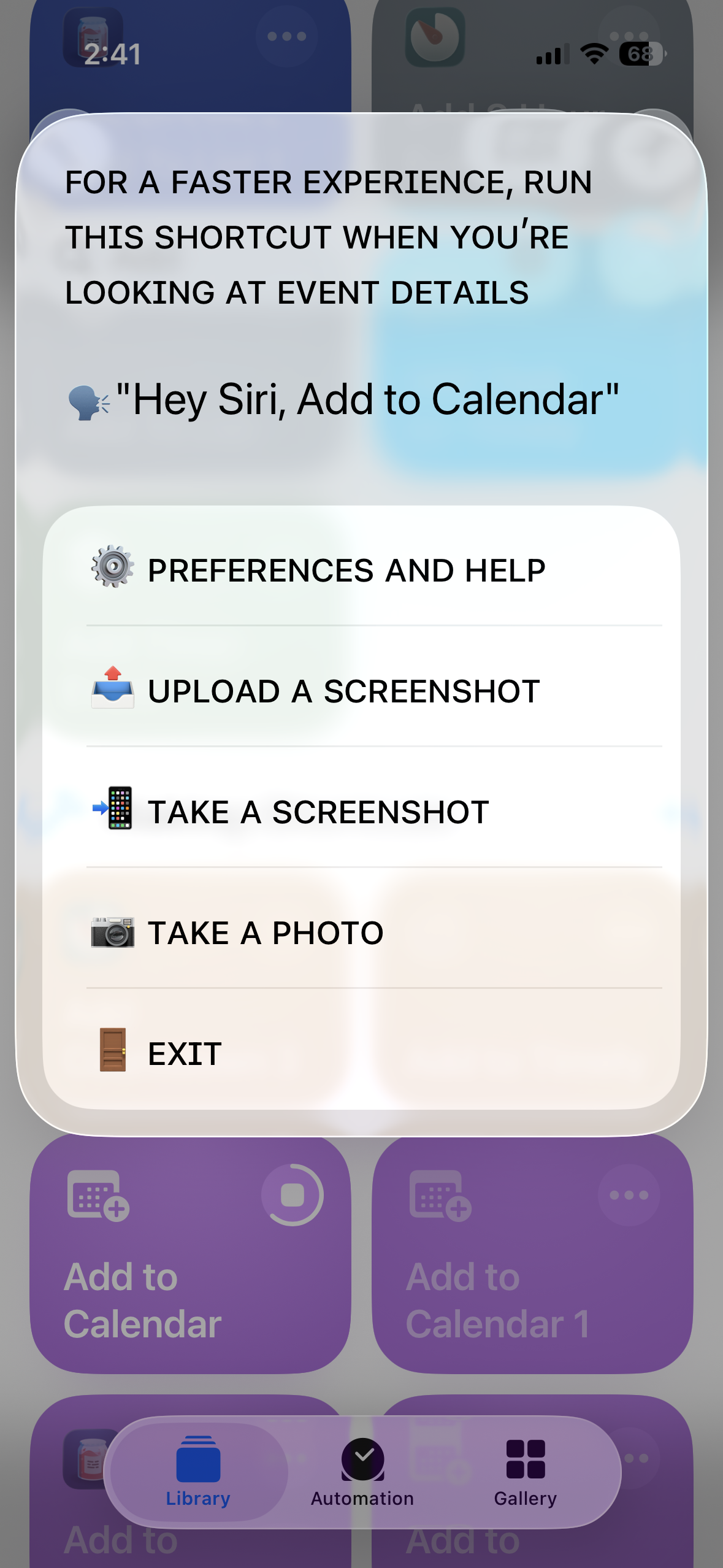
インフォメーション
コメント
1 コメント






で にコメントを投稿してください。