截取到剪贴板

截取到剪贴板

喜欢 • 117 下载

说明

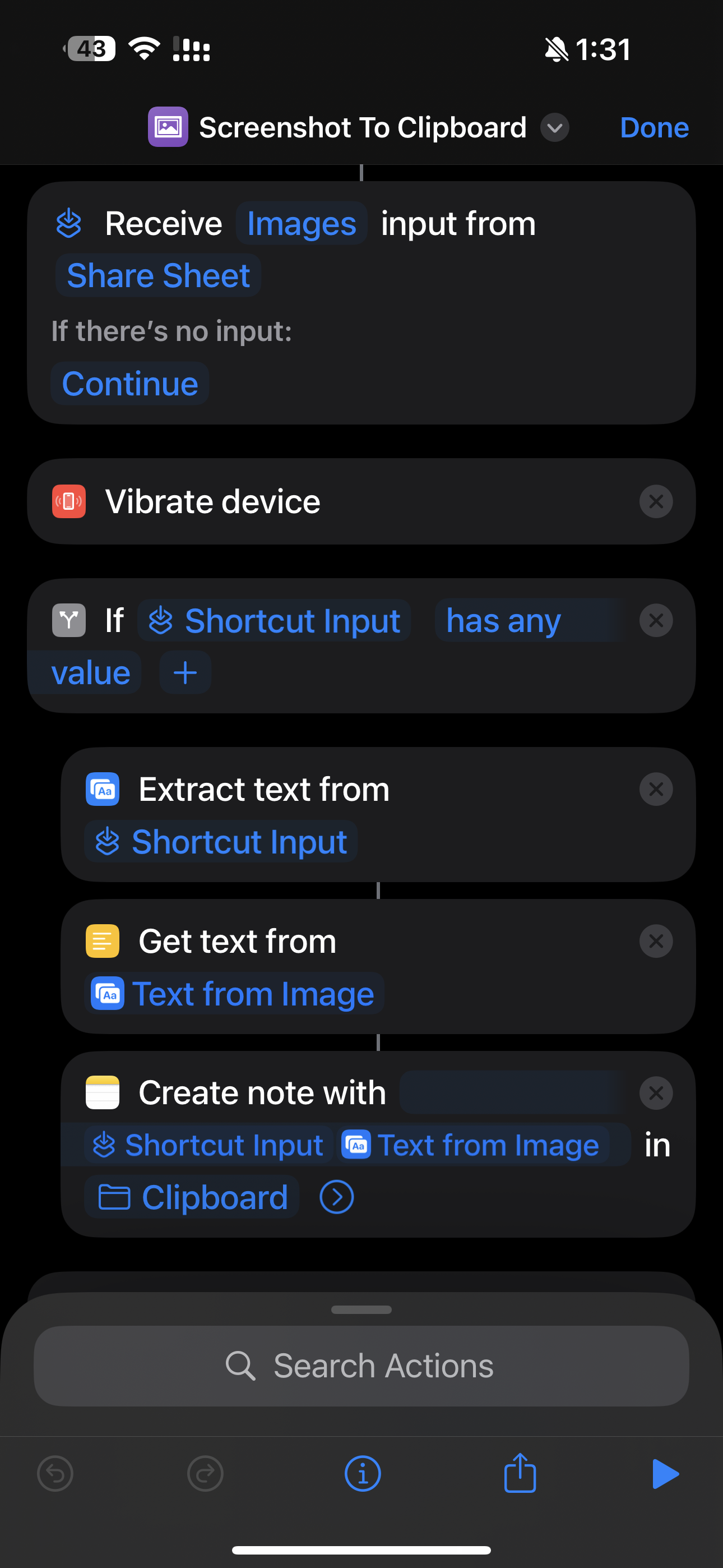
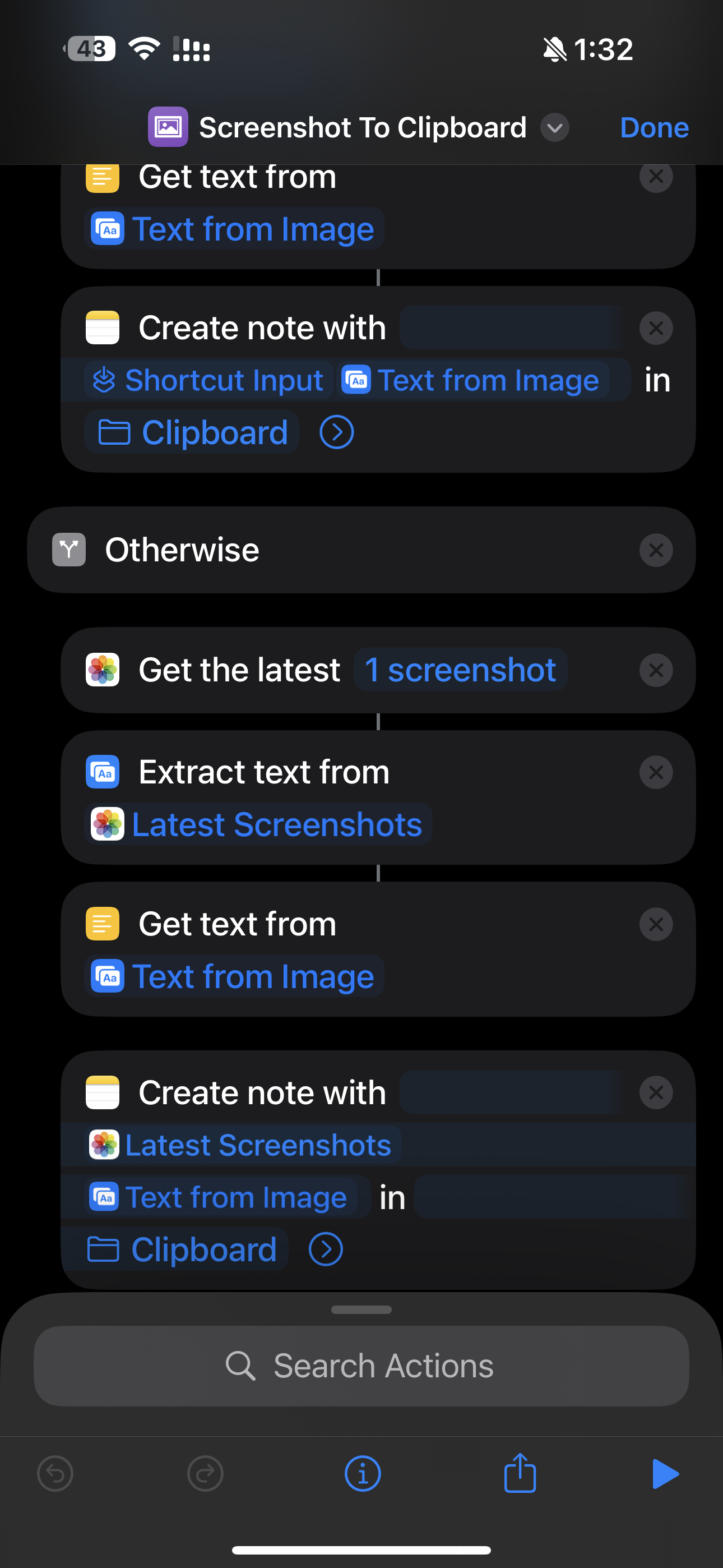
V1\.0 —— 帮助你在“笔记”App中轻松保存截图,避免在图库中混乱。 - 您可以添加通过“后退”快捷键。 - 或者,您也可以分享股票。 - 或者,你也可以直接从相册中截取最后一张截图。 ****备注**创建“笔记”文件夹,然后使用快捷设置将其选中,以便将截图保存到该文件夹中。**

截图
截取到剪贴板 - 截图 1
截取到剪贴板 - 截图 2

资料

版本 : 1.0
释放:
上次更新 :
权限 :
照片
文件

评论

开始谈话

还没有评论。 成为第一个评论者!

喜欢的人 截取到剪贴板 也喜欢

Add to Calendar

Add to Calendar

RowanStrang
效率
174

当你用 iPhone、iPad 或 Mac 浏览任何与活动相关的内容,例如演唱会广告、预订确认或与朋友计划等, 讯息应用,只需调用Siri,说“添加到日历”。 这个捷径将: 截取屏幕截图 将它发送给OpenAI的ChatGPT,并附带指示。 在保存之前,请创建一个日历事件供您查看。 当你从快捷方式启动时,你会看到一个菜单,其中包含继续和设置的选项。 为了开始,您需要从 OpenAI 获得一个 API 密钥。 主要特点 与Siri无缝集成 在活动标题中添加相关的表情符号。 共享图表,方便您轻松处理图像或屏幕截图。 支持多场次输出,以及多张图片输入。 包含摘要以及任何找到的预订参考在备注中。 利用网络搜索,查找补充信息,例如地点地址或活动时长(如果在截图中未找到)。 如果无法确定或推断出开始时间或日期,快捷方式会提示您提供这些信息。 将发送给 chatGPT 的截图,也已附加到新建的日历事件中。这对于条码和门票来说非常方便。 智能、便捷且不显眼的更新检查。API 密钥和用户偏好存储在您的 iCloud Drive 中的“Shortucts”文件夹中,这样便可以无需任何操作来更新快捷方式。 无需任何重新配置。更新检查在快捷方式的最后执行,因此不会影响添加事件。如果未发现任何已下载的更新,您甚至不会注意到。 他们跑了。