Shortcut Menu | No Setup Required

Shortcut Menu | No Setup Required

विवरण

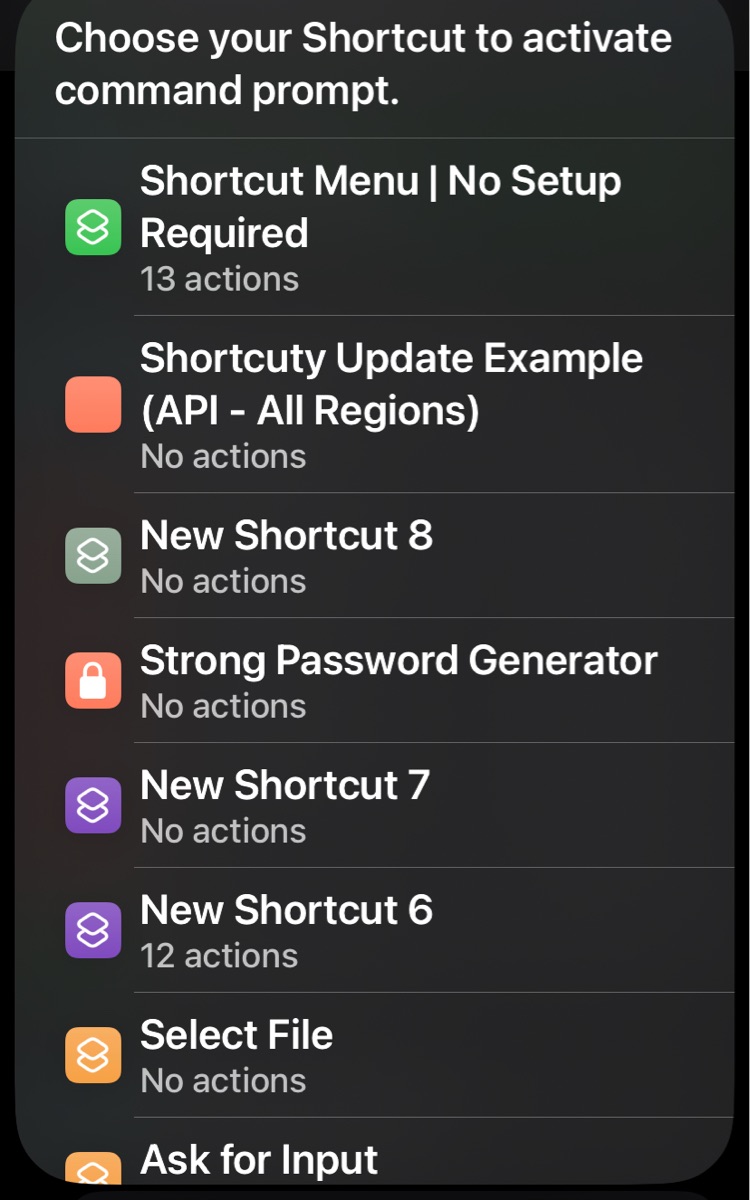
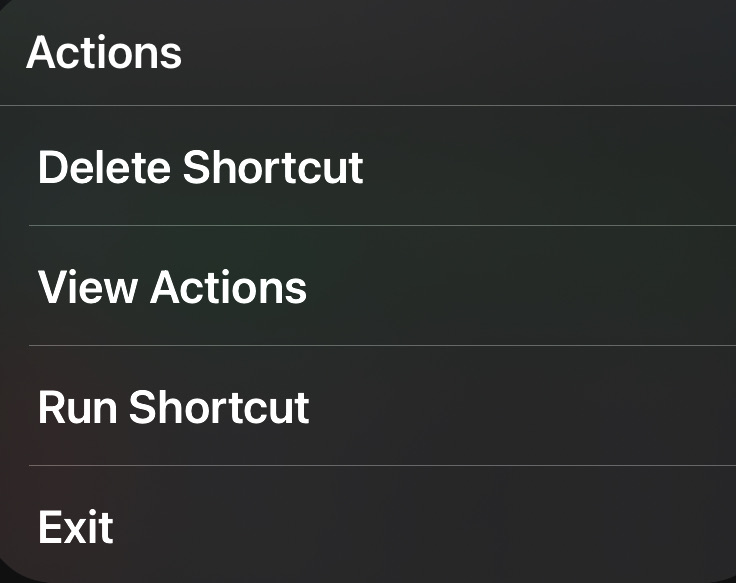
मैंने यह शॉर्टकट बनाया क्योंकि मैंने एक ऐसा शॉर्टकट देखा था जो लगभग यही था, लेकिन उसमें आपको खुद से शॉर्टकट्स सेट करने होते थे और कोई विकल्प नहीं थे। जबकि इस एक में यह स्वतः ही पहचान लेता है। संक्षिप्त मार्ग और आप अपनी संक्षिप्त मार्गों से चुन सकते हैं। यहाँ संक्षिप्त मार्गों के विकल्प दिए गए हैं: चलाएं, हटाएं, क्रियाएँ देखें और भविष्य के अपडेट में अधिक।

स्क्रीनशॉट
Shortcut Menu | No Setup Required - स्क्रीनशॉट 1
Shortcut Menu | No Setup Required - स्क्रीनशॉट 2

सूचना

संस्करण: 1.0
जारी:
अद्यतन:
अद्यतन प्रणाली: Shortcuty Shortcuty
ऐप्स:

टिप्पणियाँ

बातचीत शुरू

अभी तक कोई टिप्पणी नहीं। टिप्पणी करने वाले पहले व्यक्ति बनें!

kylerthecoder

जिन लोगों को पसंद है Shortcut Menu | No Setup Required भी पसंद करते हैं

Quick Menu v4.2.1

Quick Menu v4.2.1

LewisRB26
उपयोगिताएँ
290

त्वरित मेनू: एक गतिशील क्रिया बटन यह पूरी तरह से Apple शॉर्टकट में बनाया गया है। इसमें किसी बाहरी शॉर्टकट सहायक की आवश्यकता नहीं है। क्विक मेनू एक हल्का उपयोगिता मेनू है, जिसे एक्शन बटन या बैक टैप के माध्यम से सक्रिय किया जा सकता है। ज़्यादातर शॉर्टकट अतिरिक्त जानकारी के लिए पॉपअप का उपयोग करते हैं। क्विक मेनू, डायनामिक टूलबार का उपयोग करके अलग तरीके से काम करता है। मेनू के शीर्ष पर, जानकारी को बिना ध्यान आकर्षित किए दिखाने के लिए। क्विक मेनू में कई विशेषताएं हैं; इनमें से कुछ उदाहरण निम्नलिखित हैं: लैंडस्केप मेनू मौसम का पूर्वानुमान कई सिस्टम नियंत्रण (जैसे कि चमक, ओरिएंटेशन लॉक, और फोकस)। मैं कहाँ हूँ?

फ़ोल्डर का नाम बदलें (Folder ka naam badlen)

फ़ोल्डर का नाम बदलें (Folder ka naam badlen)

Crunchewy
उपयोगिताएँ
150

"फ़ोल्डर मेनू को नाम बदलें" शॉर्टकट मेनू बनाने के लिए, बस "Rename Me Folder Menu" को एक शॉर्टकट फ़ोल्डर नाम से बदल दें। शॉर्टकट ऐप में ही जोड़ें, हटाएं और व्यवस्थित करें - एक जटिल मेनू इंटरफ़ेस के बजाय। iCloud के साथ। शॉर्टकट में सिंक सक्षम है। आपके मेनू भी स्वचालित रूप से सभी उपकरणों पर सिंक हो जाएंगे। इन सब के बावजूद, कभी-कभी आपको लगता है कि हमें चीजों को फिर से शुरू करना होगा। या कम से कम, यही मैं महसूस करता हूँ। इसे इस्तेमाल करने के लिए, इस शॉर्टकट पर बस दबाएं और "नाम बदलें" विकल्प चुनें। फिर, शॉर्टकट का नाम किसी मौजूदा शॉर्टकट फ़ोल्डर या एक ऐसे फ़ोल्डर पर सेट करें जिसे आप इसके लिए बनाना चाहते हैं। फिर, बदले हुए शॉर्टकट का उपयोग करें। अपनी मेनू। आप किसी भी समय, परिचित शॉर्टकट यूआई के माध्यम से अपनी मेनू जोड़ सकते हैं, हटा सकते हैं और पुनर्व्यवस्थित कर सकते हैं। सब मेनू बनाने के लिए, शॉर्टकट को कॉपी करें, उसे एक नया नाम दें और उस शॉर्टकट को अपने "Rename Me" फ़ोल्डर मेनू के फ़ोल्डर में रखें। बहुत आसान!