

Beschreibung
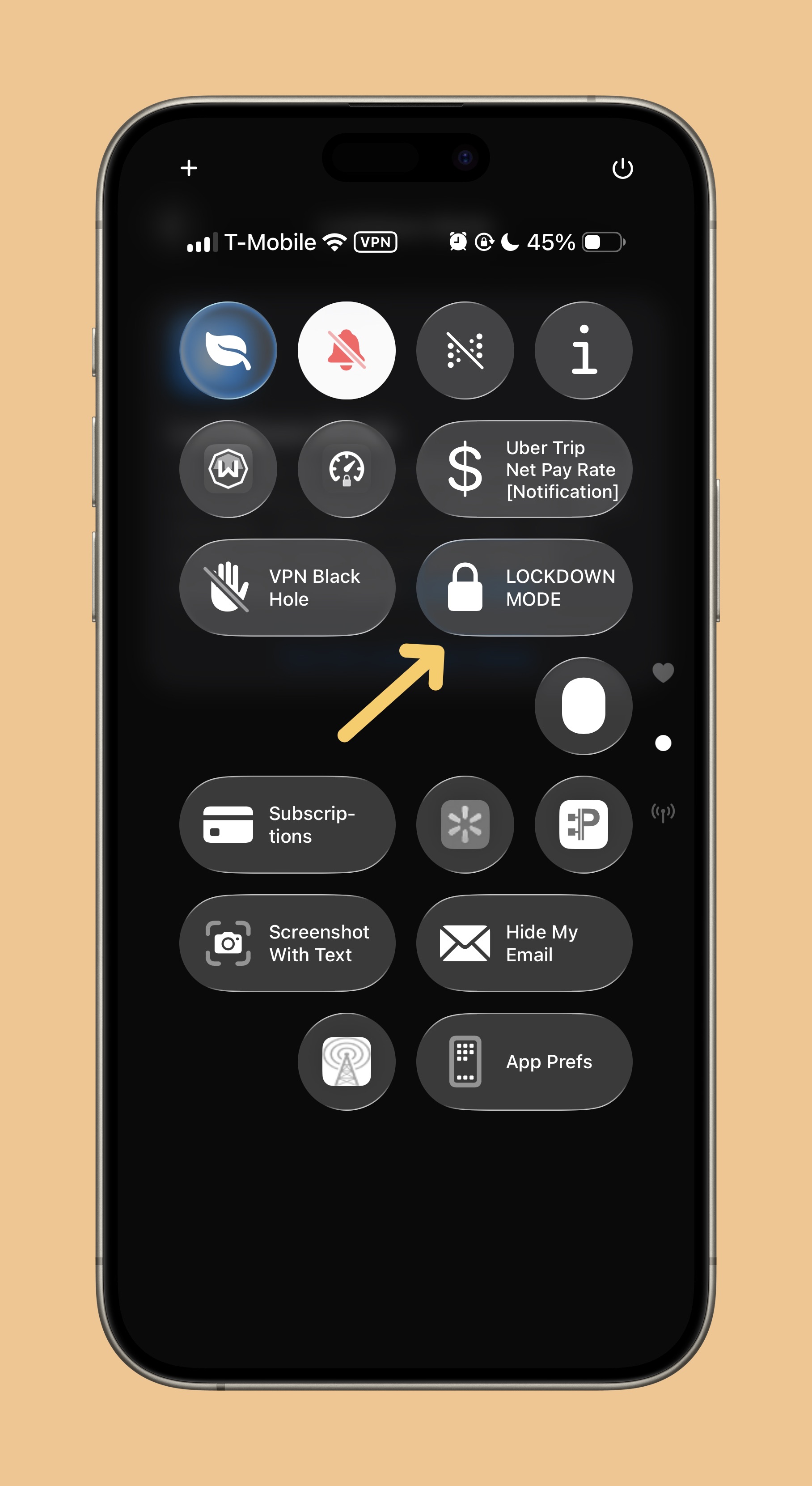
Öffnen Sie\. **Notruhemodus** Ansicht in Echtzeit aus dem Kontrollzentrum!
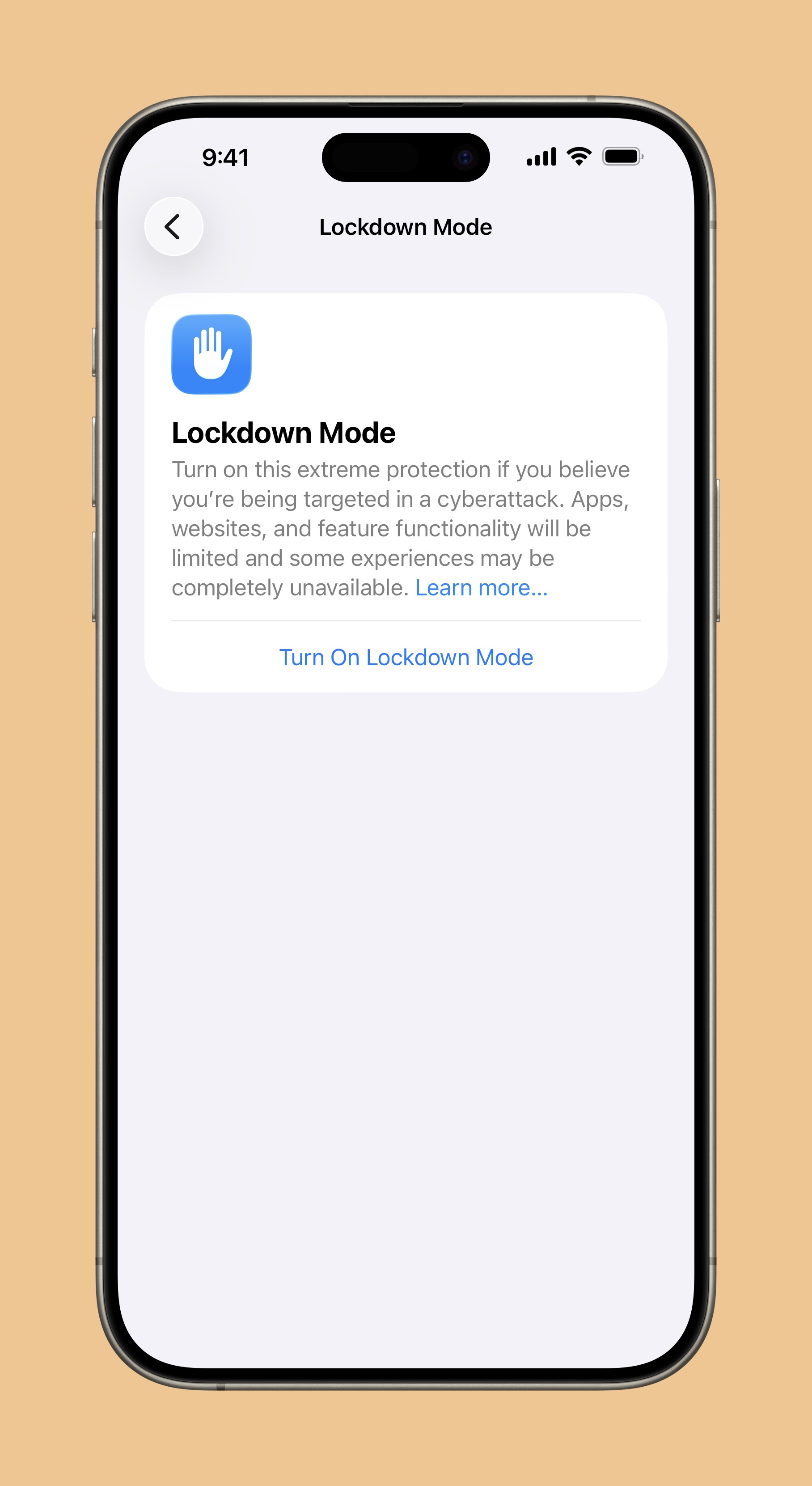
Diese Funktion tut nur Folgendes: sie öffnet\. **Einstellungen → Datenschutz & Sicherheit → Sperrmodus**Leider ist das leider nicht möglich\. *Eintreten* Die "Sicherheitsmodus"\-Funktion über einen Shortcut, aber dieser Control Center\-Button reduziert die Zeit, die Sie benötigen, um Ihr Telefon zu sichern, erheblich\. Sie müssen nicht mehr daran denken, wo der Sicherheitsmodus befindet\. Scrolle durch die Einstellungen\-App nach oben und unten\. Du kannst den Shortcut auch mit Siri auslösen\.
Der "Lockdown"\-Modus ist nicht nur nützlich, um vor Spyware und Fernzugriff zu schützen\. Er bietet auch Schutz vor Überwachungswerkzeugen der Polizei, wie z\.B\. Stingray \(durch Blockieren der Verbindung zu 2G/3G\-Netzwerken\)\. Tools zur Datenerfassung wie Cellebrite und GrayKey \(durch das Blockieren aller physischen Geräteverbindungen, während Ihr Telefon gesperrt ist\) – Aktuelle Gerichtsakten zeigen, dass die FBI es nicht gelungen ist, Daten von Der gestohlene iPhone eines Journalisten der Washington Post wurde aufgrund des von ihr aktivierten LockDown\-Modus beschlagnahmt\.
**WARNUNG:** Das Aktivieren des Sperrmodus erfordert die Eingabe Ihres Passworts\. Wenn Sie sich in der Öffentlichkeit befinden, achten Sie auf Überwachungskameras, die Ihre Passworteingabe auch aus der Ferne erfassen können\. Es ist am besten, Vor dem Besuch einer hochrisikoreichen Veranstaltung wie einer Demonstration oder eines Grenzübergangs: Aktivieren Sie den Not\-Modus\. Wenn Sie in einem Flughafen sind, suchen Sie eine öffentliche Toilette, um den Not\-Modus zu aktivieren und Ihr Passwort nicht preiszugeben\. Zu den Kameras\.
Bildschirmfotos
Informationen
Version:
1.0
Freigelassen:
Zuletzt aktualisiert:
Anmerkungen
Starten Sie das Gespräch
Noch keine Kommentare. Seien Sie der Erste, der kommentiert!


Bitte melden Sie sich in an, um Kommentare zu posten.