


変更履歴
v5.4.0
- 機能に関連する添付ファイルは、ショートカットではなく、アプリで直接処理されます。単に添付ファイルを選択し、その後、ご希望の操作に進んでください。
- 音声の文字起こし機能は、ショートカットではなく、アプリ内で直接処理されるようになりました。単にオーディオファイルまたは動画を添付し、ご要望の通りに進めてください。
- 長押しメニューを、ダブルタップで起動するメニューに置き換えました。メッセージを二回タップすることで、生成されたメディアを添付、コピー、または保存できます。
- チャットエリアに、途切れたリンクが表示されています。
- 設定に、デバッグログの表示/非表示機能を追加しました。
これは主にテスト用であり、有効にするのは推奨しません。ファイルサイズが大きくなる可能性があります。
- 大幅な修正と改善。
コンテンツ
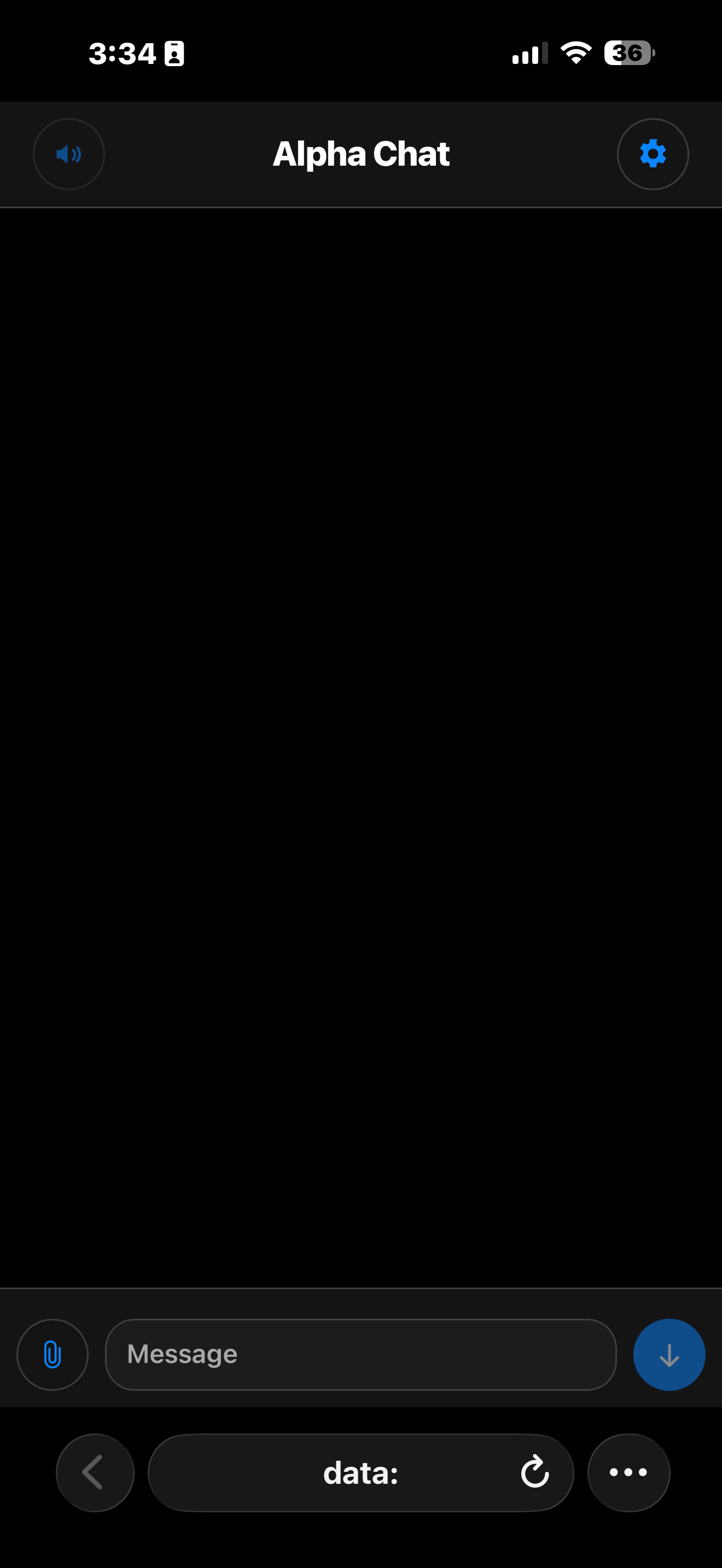
# アルファ チャット
**iOS 用の、効率的で高性能なAIチャットインターフェース。**
すぐに使える、会話形式のAIを、詳細なカスタマイズ機能、画像対応、そしてシームレスな連携で実現。
---
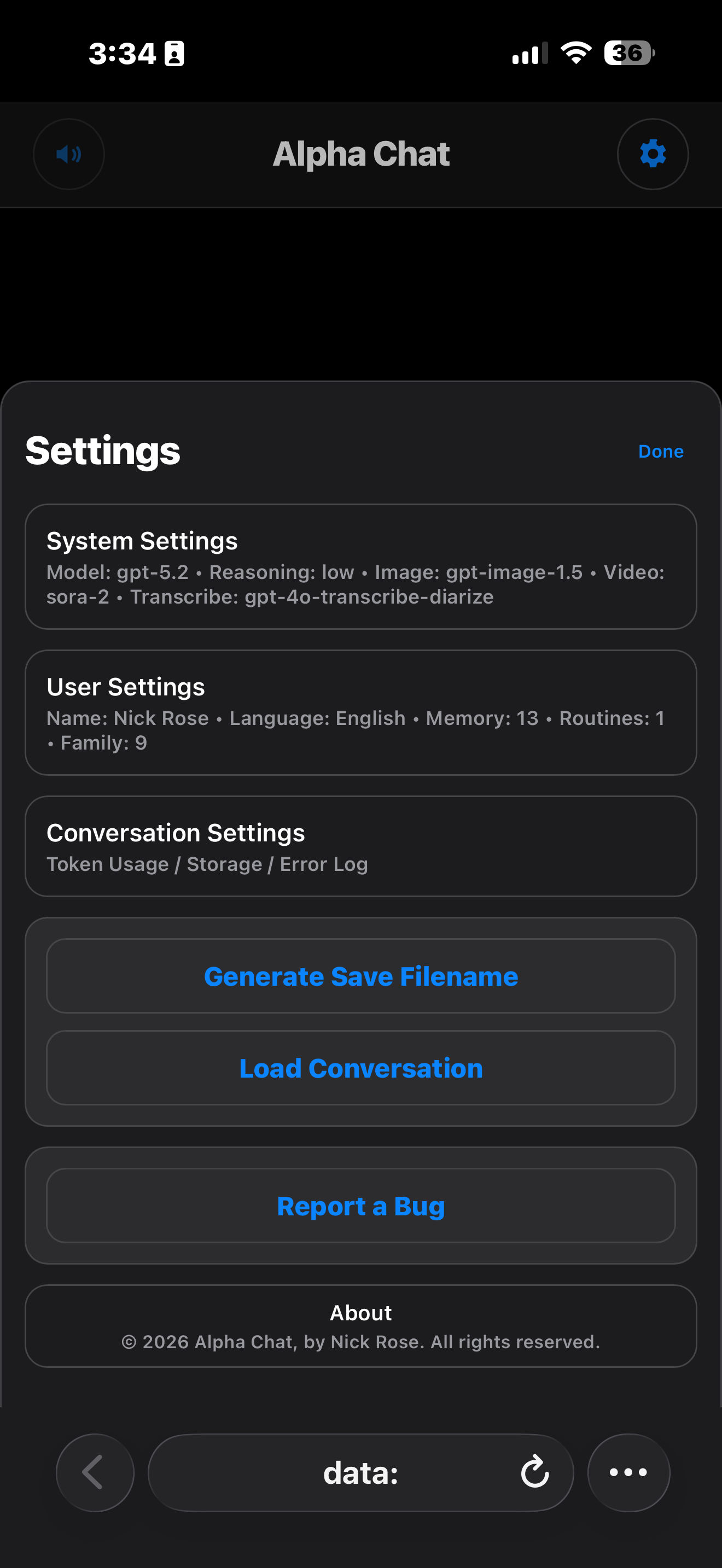
## ✨ 特徴
- ⚡ **超高速なストリーミング応答**
待ち合わせはもう不要です。AIによる応答が生成される瞬間をすぐに確認できます。!
- 🖼️ **スマートな画像解析**
チャット内で1つまたは複数の画像を直接分析—視覚的な説明やフィードバックに最適です。
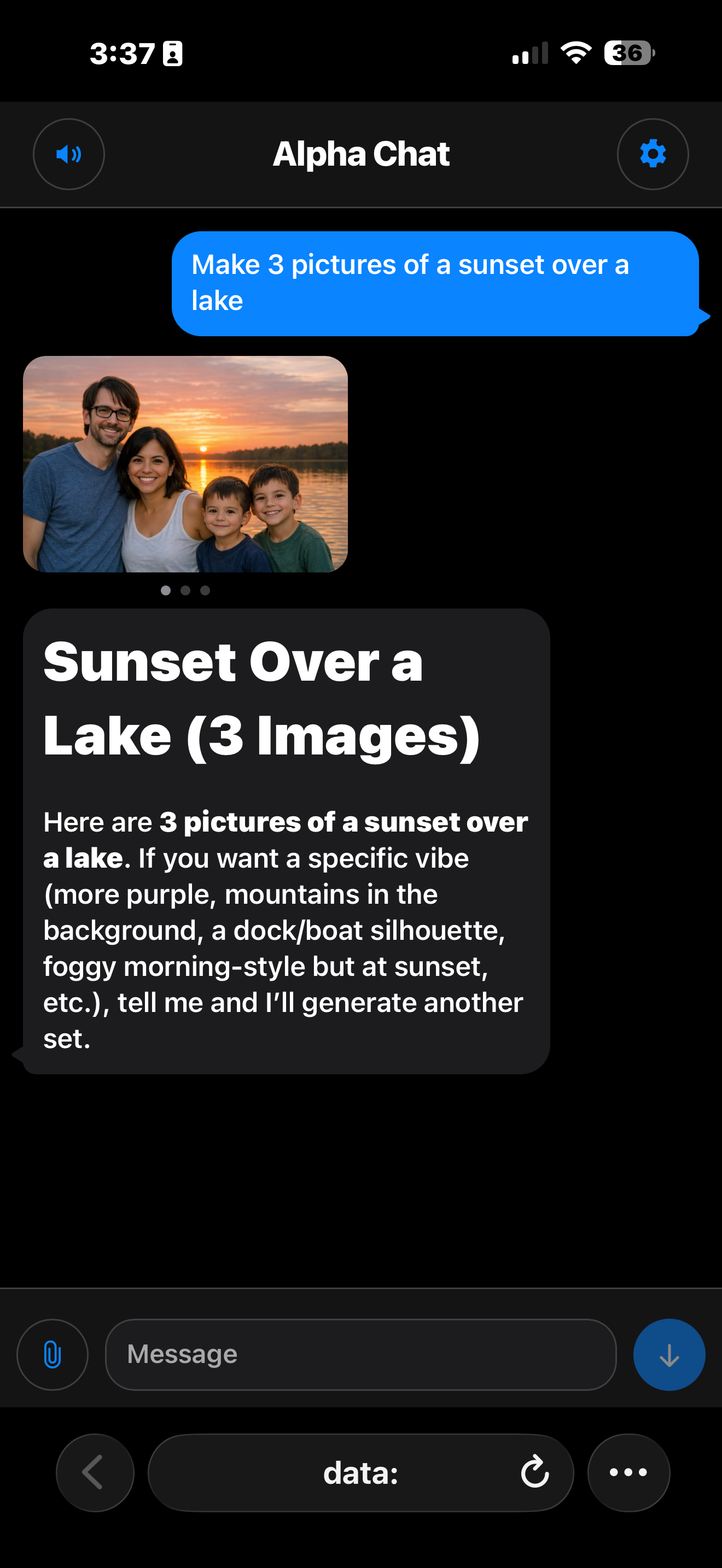
- 🎨 **AI画像生成&編集**
チャットで画像を生成する **gpt\-イメージ・ファミリー** または **DALL·E 3**—ワンタップで画像エンジンを切り替える! 画像編集 **gpt\-イメージ・ファミリー**!
- 🛠️ **充実した設定メニュー**
メインのAIモデルや画像モデルを、直感的で使いやすい設定メニューを使って、いつでも変更できます。
- 💾 **応答や添付ファイルをダブルタップで保存する。**
ボタン一つで、生成された回答、画像、動画、またはファイルなどを、自分のデバイスに保存できます。
---
## 仕組み
1. **OpenAIのAPIキーが必要です。** APIキーをご用意ください。
2. 開始 **アルファ チャット。**
3. APIキーを入力してください。
4. テキスト、画像(分析や生成用)、および設定の調整—すべてを、スムーズでミニマルなインターフェースで行う。
5. ダブルタップして **(コピー)**, **保存**または、 **取り付ける** 必要に応じて。
6. ホストされていない関数は、処理のショートカットを使用します。
---
## アルファの機能概要
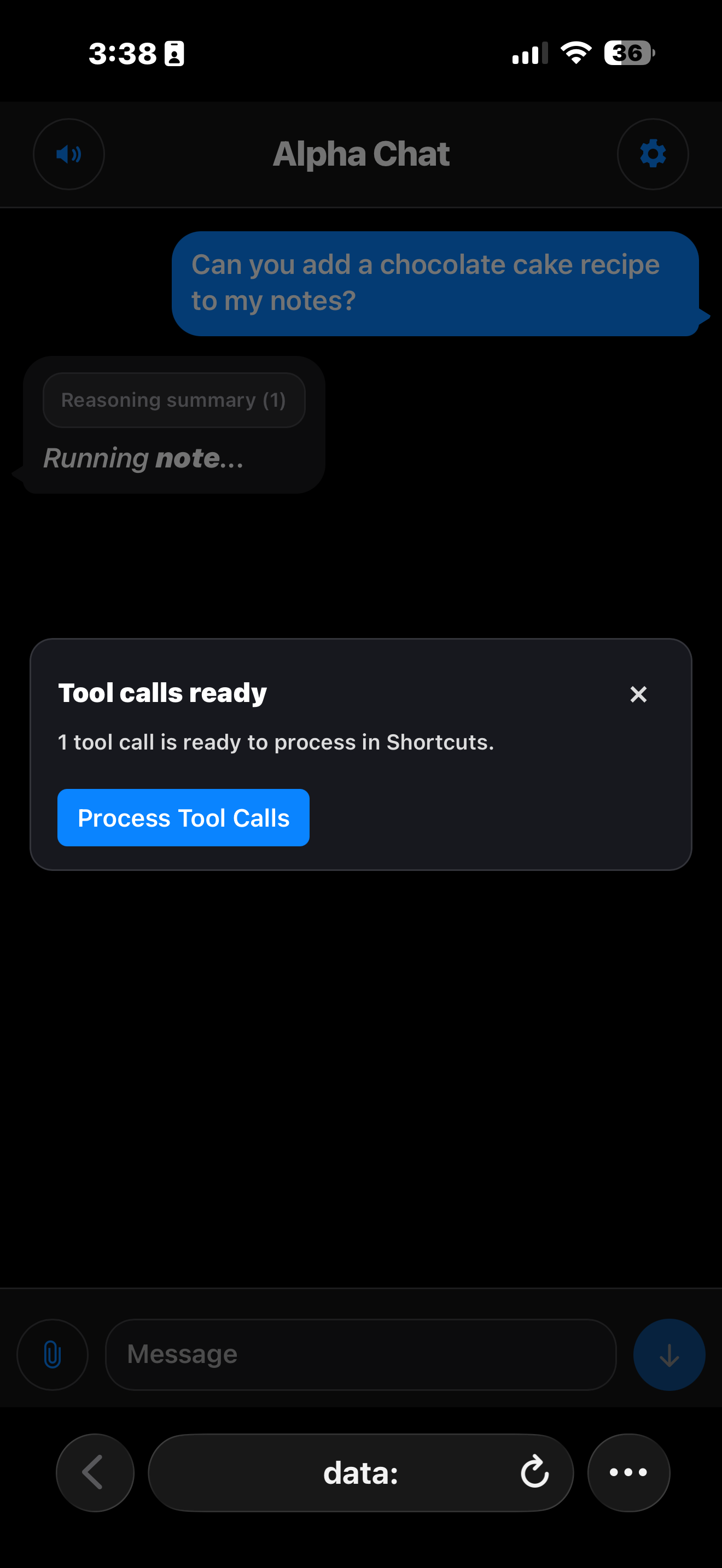
関数が、コンテキスト内で相互作用できるようになりました。複数のコマンドを連続して実行したり、同時に実行したりすることが、スムーズに行えます。例えば:
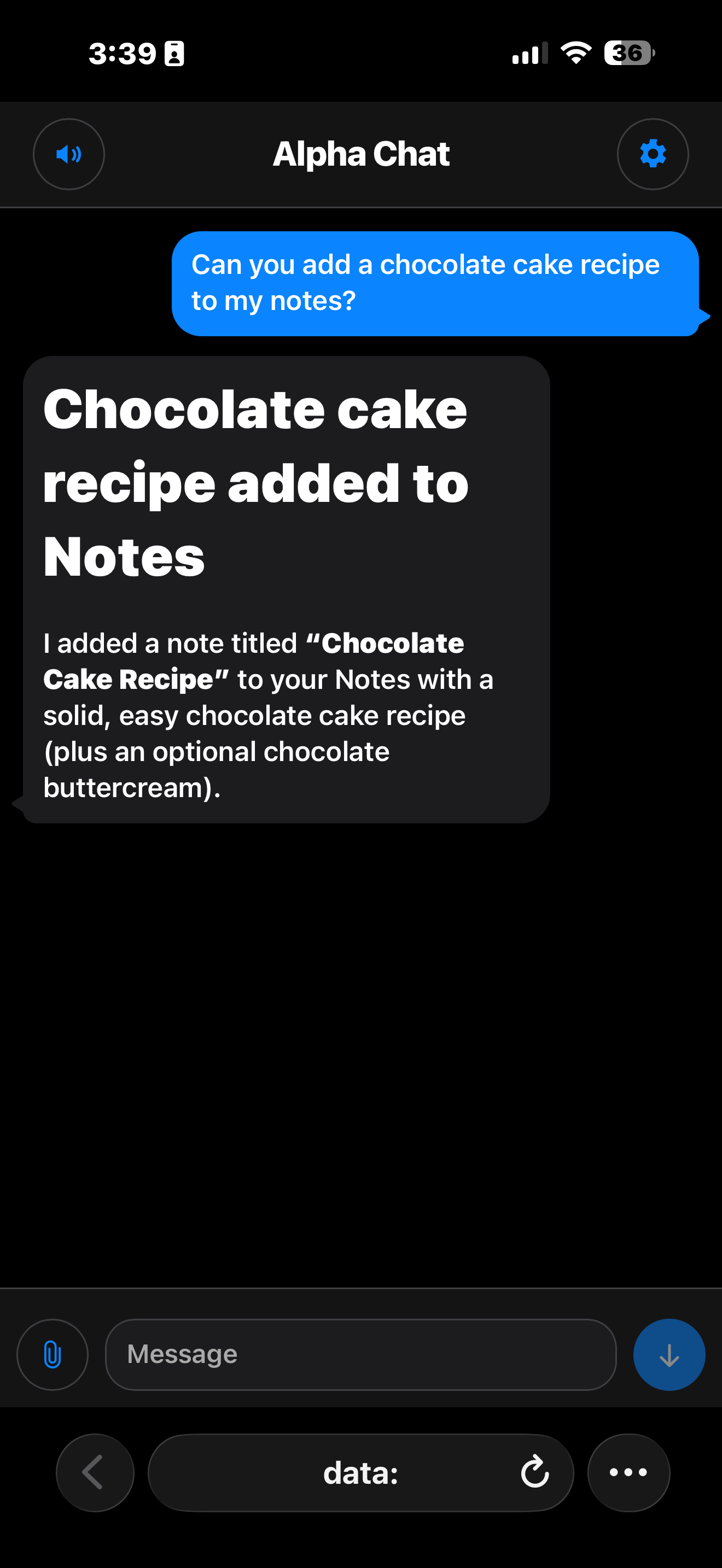
*ケーキのレシピについてメモを取る。* それから *クッキーのレシピ用、もう一つ作ってください。* または *ケーキのレシピとクッキーのレシピについて、メモを取ってください。*
各便利なアルファ関数について、詳細な解説です。
### マルチメディア機能
- **PICTURE:** Generate AI-created images stored under `iCloud Drive > Shortcuts > Alpha > Alpha Pictures`.<br>
__HOW TO:__ “Make a picture of a cat playing baseball.”<br><br>
- **PICTURE EDIT:** Attach images from either the File or Photo app and ask for edits. Edits are stored under `iCloud Drive > Shortcuts > Alpha > Alpha Pictures`.<br>
__HOW TO:__ Use the Attachments button.<br><br>
- **VIDEO:** Generate AI-created videos stored under `iCloud Drive > Shortcuts > Alpha > Alpha Videos`.<br>
__HOW TO:__ “Make a 4 second video of a dog playing with a ball.”<br><br>
- **TRANSCRIBE:** Record audio or select existing media for transcription.<br>
__方法:__ 「録音した講義を書き起こし、その中に含まれるすべての質問に答えてください。」
### 😎 個人的アシスタント機能
- **APP STORE:** Find new apps.<br>
__HOW TO:__ "I need a new calculator app."<br><br>
- **CALENDAR:** Quickly add appointments.<br>
__HOW TO:__ "I have a doctors appointment on Thursday at 2:30, add it to my calendar."<br><br>
- **EMAIL:** Generate professional emails, beautifully completed.<br>
__HOW TO:__ “Email Steve and tell him we have a meeting tomorrow at 11 am.”<br><br>
- **MESSAGE:** Create artfully constructed SMS texts.<br>
__HOW TO:__ “Text Steve and see what he’s up to.”<br><br>
- **REMINDER:** Easily create reminders.<br>
__HOW TO:__ "Set a reminder to pay the electric bill on Thursday at noon."<br><br>
- **SCHEDULE:** Quickly see upcoming events.<br>
__HOW TO:__ "Check my schedule for the next two weeks."<br><br>
- **NOTE:** Store important notes.<br>
__HOW TO:__ “Make a note for a chocolate chip cookie recipe”<br><br>
- **JOURNAL:** Nicely formatted journal entries.<br>
__HOW TO:__ "Summarize everything we discussed and add it to my journal."<br><br>
- **ITINERARY:** Organize detailed travel schedules.<br>
__HOW TO:__ “Make an itinerary for a day trip to San Francisco tomorrow. I want to arrive at 9 am and I will need some breakfast and I want to visit the piers at some point.”<br><br>
- **TIMER:** Set convenient alarms and timers.<br>
__HOW TO:__ "Set a timer for 45 minutes"<br><br>
- **WALLET:** Instantly send or request payments.<br>
__方法:__ スティーブに20ドル送ってください。
### 🎧 エンターテイメント&メディア機能
- **PLAYLIST:** Generate personalized Apple Music playlists.<br>
__HOW TO:__ “Make a playlist for a relaxing drive home.”<br><br>
- **SONG (PLAY & IDENTIFY):** Play or identify current songs from Apple Music.<br>
__HOW TO:__ “Can you play Yellow Submarine by the Beatles?"<br>
__HOW TO:__ "What song is playing?"<br><br>
- **PODCAST:** Instantly find and play podcasts.<br>
__方法:__ 魚に関するポッドキャストを探しています。
### ユーティリティ関数
- **CODING:** Easily write or refine code in different languages. Code blocks will have individual copy buttons.<br>
__HOW TO:__ "Write some python code for a simple pong game."<br><br>
- **CODE INTERPRETER:** Generate files or run code in a sandbox. Files will be saved to `iCloud Drive > Shortcuts > Alpha > Alpha Files` <br>
__HOW TO:__ "Make a graph of the top 10 grossing movies of all time."<br><br>
- **WEATHER:** Discover weather forecasts anywhere worldwide.<br>
__HOW TO:__ “How's the weather looking in Reno this weekend?”<br><br>
- **WEB SEARCH:** Quickly find answers from the web for up-to-date queries.<br>
__HOW TO:__ “What was the score of the last Lakers game?”<br><br>
### ソーシャルメディア機能
- **TWEET:** Quickly compose Tweets with added visual appeal.<br>
__方法:__ 最後に書いたものをツイートしてください。
## 添付ファイル
The following functions support attachments, just tell Alpha to add a photo or file after your request:<br><br>
- **EMAIL**<br>
- **JOURNAL**<br>
- **MESSAGE**<br>
- **NOTE**<br>
- **PICTURE**<br>
- **REMINDER**<br>
- **VIDEO**<br>
- **ツイート**
---
## 🏆 αチャットを使う理由は何ですか?
- iOS で利用できる、最も高速かつパーソナライズされた AI チャット体験。
- 「もしあなたがすでに『Alpha』を使用している場合、すべての設定があなたと一緒に移動します。」
- 視覚的なもの、テキスト、コード、創造性…すべてがあなたの手の届く範囲にあります。
- 直感的で洗練された操作により、あなたのAIアシスタントを完全にコントロールできます。
---
**ポケットAIチャットをアップグレードしてください。
Alpha Chat を利用して、これまでの最賢く、視覚的に優れたアシスタントとの会話を体験してください。!**
スクリーンショット
インフォメーション
コメント
会話を始める
コメントはまだありません。 コメントを投稿する









で にコメントを投稿してください。