स्क्रीनशॉट टू लेंस

स्क्रीनशॉट टू लेंस

लाइक • 134 डाउनलोड

विवरण

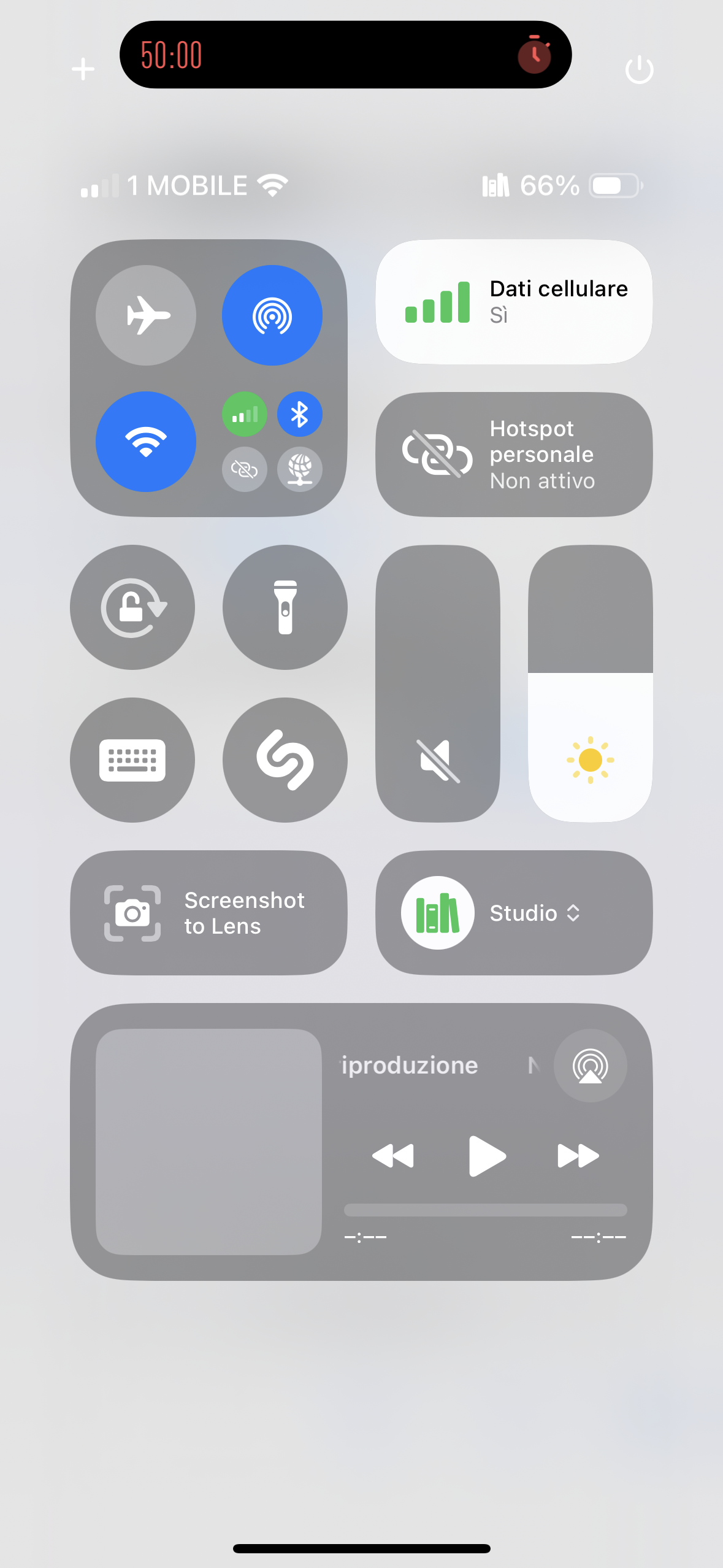
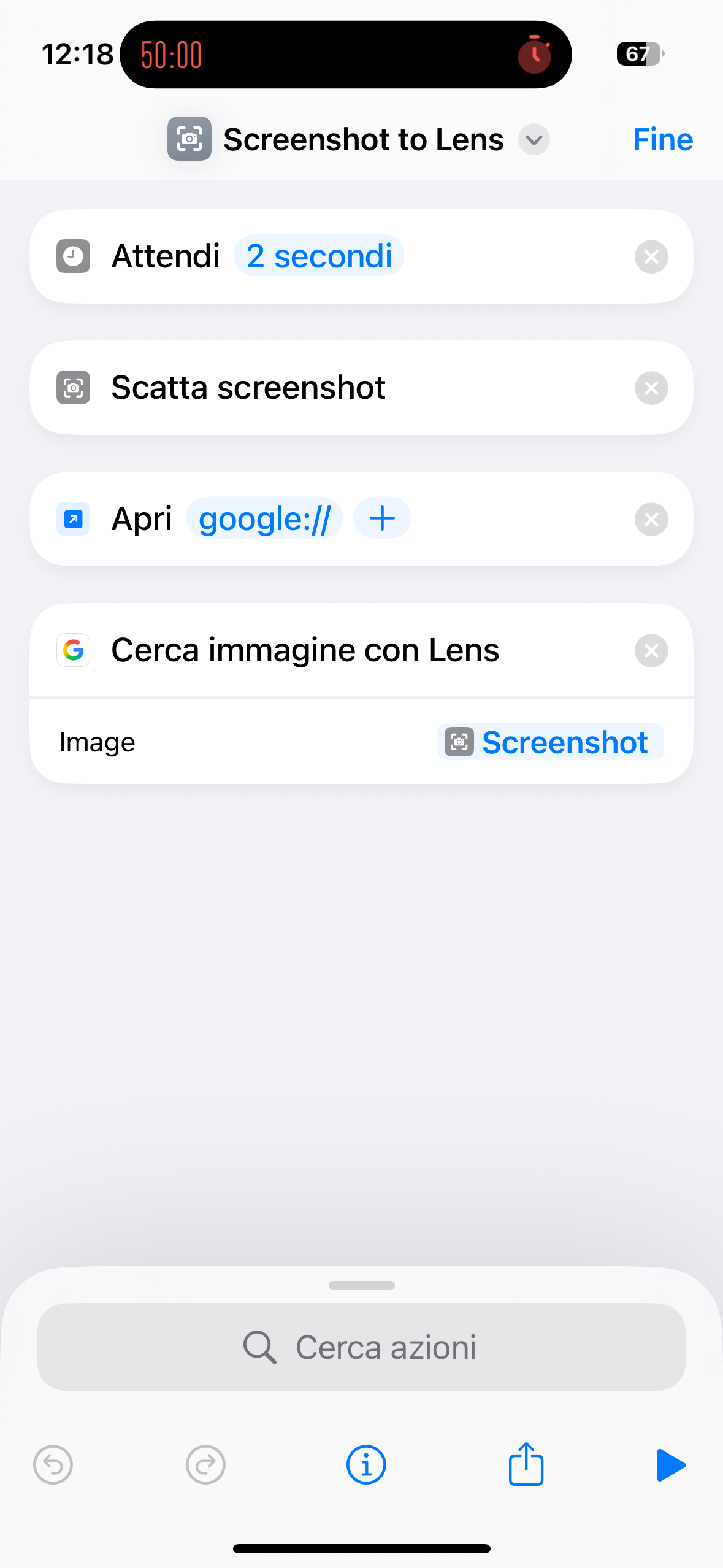
Requirements: Google app installed with permission to access the photo library What this shortcut does: This shortcut takes a screenshot of whatever is currently on your screen and automatically opens it in Google Lens for instant analysis. It’s optimized for use from Control Center, preventing interface elements from being captured and avoiding Google Lens from reloading the previous screenshot: the google:// URL forces the app back to the home screen and then loads the new image directly. Detailed setup instructions: Download and add the shortcut to your library Open Control Center and tap the “+” button in the top left corner Select “Shortcut” from the list of available controls Choose your “Screenshot to Lens” shortcut from the list The shortcut will now appear as a button in Control Center How to use it step by step: Go to the content you want to analyze Open Control Center (swipe down from the top-right corner on newer iPhones, or swipe up from the bottom on older iPhones) Tap the shortcut button Immediately close Control Center with an upward swipe or by tapping elsewhere Wait for the 2-second countdown The shortcut will take a screenshot and open Google Lens Google Lens will automatically analyze the screenshot and display results Technical explanation – what each step does: 2-second wait: gives you time to manually close Control Center so it won’t appear in the screenshot Take Screenshot: captures what’s on the screen Open URL: google:// forces the Google app back to its main screen, so Lens won’t stay stuck analyzing the previous image Search Images with Lens: launches Google Lens with the screenshot for analysis

स्क्रीनशॉट
स्क्रीनशॉट टू लेंस - स्क्रीनशॉट 1
स्क्रीनशॉट टू लेंस - स्क्रीनशॉट 2

सूचना

संस्करण: 1.0
जारी:
अद्यतन:
ऐप्स:
अनुमतियां:
फ़ोटो
कैमरा

टिप्पणियाँ

बातचीत शुरू

अभी तक कोई टिप्पणी नहीं। टिप्पणी करने वाले पहले व्यक्ति बनें!

जिन लोगों को पसंद है स्क्रीनशॉट टू लेंस भी पसंद करते हैं

ChatGPT सहायक

ChatGPT सहायक

Most_Gooder
कृत्रिम बुद्धिमत्ता
263

यह शॉर्टकट आपको चैटजीपीटी से अपने स्क्रीन पर मौजूद किसी भी चीज़ के बारे में पूछने की सुविधा देता है, जैसे कि एक ट्विटर पोस्ट या समाचार लेख। इसका उपयोग करना बहुत आसान है: एक्शन बटन, वापस पर दो बार टैप करने या कंट्रोल सेंटर के माध्यम से शॉर्टकट को सक्रिय करें। (मैं एक्सेसिबिलिटी सेटिंग्स में ‘बैक टैप’ का उपयोग करता हूँ, जिसमें आप अपने फोन के पीछे पर दो बार टैप कर सकते हैं)। शॉर्टकट को सक्रिय करें। यह तुरंत एक स्क्रीनशॉट लेगा। आपको बताया जाएगा कि आप AI से क्या करवाना चाहते हैं। फिर यह आपसे पूछना होगा कि क्या आप एक और स्क्रीनशॉट लेना चाहते हैं। यदि आप "हाँ" कहते हैं, तो यह 3 सेकंड तक इंतजार करेगा और फिर एक और स्क्रीनशॉट लेगा, और फिर आपको दोबारा पूछना होगा। जब आप प्रॉम्प्ट पर "नहीं" पर क्लिक करेंगे, तो यह आपकी बात करेगा और जवाब दिखाएगा। यहाँ यह काम करते हुए का एक वीडियो है। https://imgur.com/a/mm5RyWb आवश्यकताएँ: चैटजीपीटी ऐप को उसी डिवाइस पर लॉग इन होना आवश्यक है। ध्यान दें: यह शॉर्टकट केवल टेक्स्ट के साथ काम करता है, छवियों के लिए नहीं। यह स्क्रीनशॉट से टेक्स्ट निकालता है और उसे ChatGPT को देता है।

ChatGPT सहायक (एप्पल इंटेलिजेंस एडिशन)

ChatGPT सहायक (एप्पल इंटेलिजेंस एडिशन)

Most_Gooder
कृत्रिम बुद्धिमत्ता
470

यह "ChatGPT सहायक" के समान शॉर्टकट है, लेकिन यह ChatGPT ऐप की जगह Apple Intelligence का उपयोग करता है। इसलिए, आपको बस iOS 26 पर Apple Intelligence को सक्षम करने की आवश्यकता है। यह शॉर्टकट आपको चैटजीपीटी से अपने स्क्रीन पर मौजूद किसी भी चीज़ के बारे में पूछने की सुविधा देता है, जैसे कि एक ट्विटर पोस्ट या समाचार लेख। इसका उपयोग करना आसान है: एक्शन बटन, वापस पर दो बार टैप करने या कंट्रोल सेंटर के माध्यम से शॉर्टकट को सक्रिय करें। (मैं बैक टैप में एक्सेसिबिलिटी सेटिंग्स का उपयोग करता हूँ, जो फोन के पीछे पर दो बार टैप करने जैसा है)। शॉर्टकट को सक्रिय करें। यह तुरंत एक स्क्रीनशॉट लेगा। आपको बताया जाएगा कि आप AI से क्या करवाना चाहते हैं। फिर यह आपसे पूछना होगा कि क्या आप एक और स्क्रीनशॉट लेना चाहते हैं। यदि आप "हाँ" कहते हैं, तो यह 3 सेकंड तक इंतजार करेगा और फिर एक और स्क्रीनशॉट लेगा, और फिर दोबारा आपसे पूछना होगा। जब आप प्रॉम्प्ट पर "नहीं" पर क्लिक करेंगे, तो यह आपकी बात करेगा और जवाब दिखाएगा। यहाँ इसका एक वीडियो है, जो इसे काम करते हुए दिखाता है। https://imgur.com/a/mm5RyWb यदि आपको "ऑपरेशन पूरा नहीं हो सका" त्रुटि दिखाई दे, तो शॉर्टकट का उपयोग करते समय ChatGPT ऐप को पृष्ठभूमि में खुला रखना सुनिश्चित करें। यह शॉर्टकट केवल टेक्स्ट के लिए काम करता है, छवियों के लिए नहीं। यह स्क्रीनशॉट से टेक्स्ट निकालता है और उसे ChatGPT को देता है।

एक्शन बटन (एफवी)

एक्शन बटन (एफवी)

Ely
उपयोगिताएँ
130

एक्शन बटन यह एक बहुत उपयोगी बटन है जिसमें कई कार्य शामिल हैं। यह पहला संस्करण है, इसलिए समय के साथ यह और बेहतर होता जाएगा। इसमें कुछ त्रुटियाँ हो सकती हैं। यदि आपको कोई त्रुटि मिलती है, तो कृपया इस नंबर पर रिपोर्ट करें: (317) 941 0898 यहाँ आप इसका उपयोग करने के दो तरीके हैं। डबल/ट्रिपल बैक टैप Go to your device settings and search for ‘Accessibility -> Touch -> Back Tap’ डबल या ट्रिपल टैप के बीच चुनें। मैं व्यक्तिगत रूप से दोनों का उपयोग करता हूँ, जिससे सफलता की दर अधिक होती है। और फिर नीचे तक स्क्रॉल करें, जब तक आपको "शॉर्टकट" न मिल जाए, और फिर "एक्शन बटन (एफवी)" का चयन करें। और आप काम खत्म कर लिया।!