परिवर्तन लॉग

v1.6.1
अद्यतन
विवरण अद्यतन

विवरण

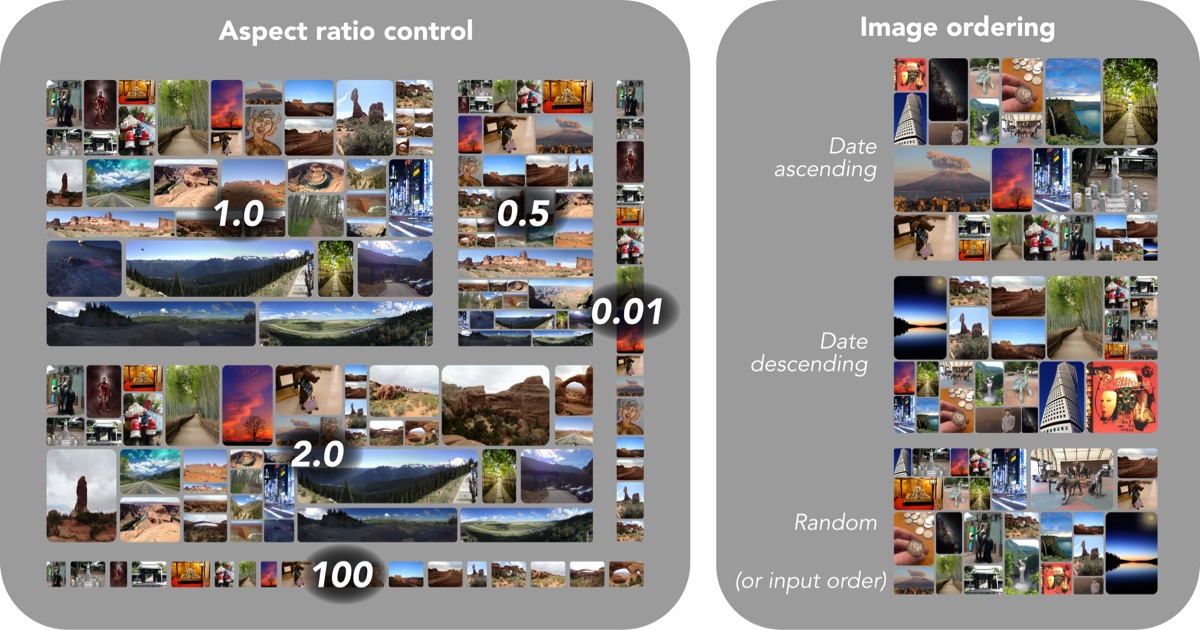
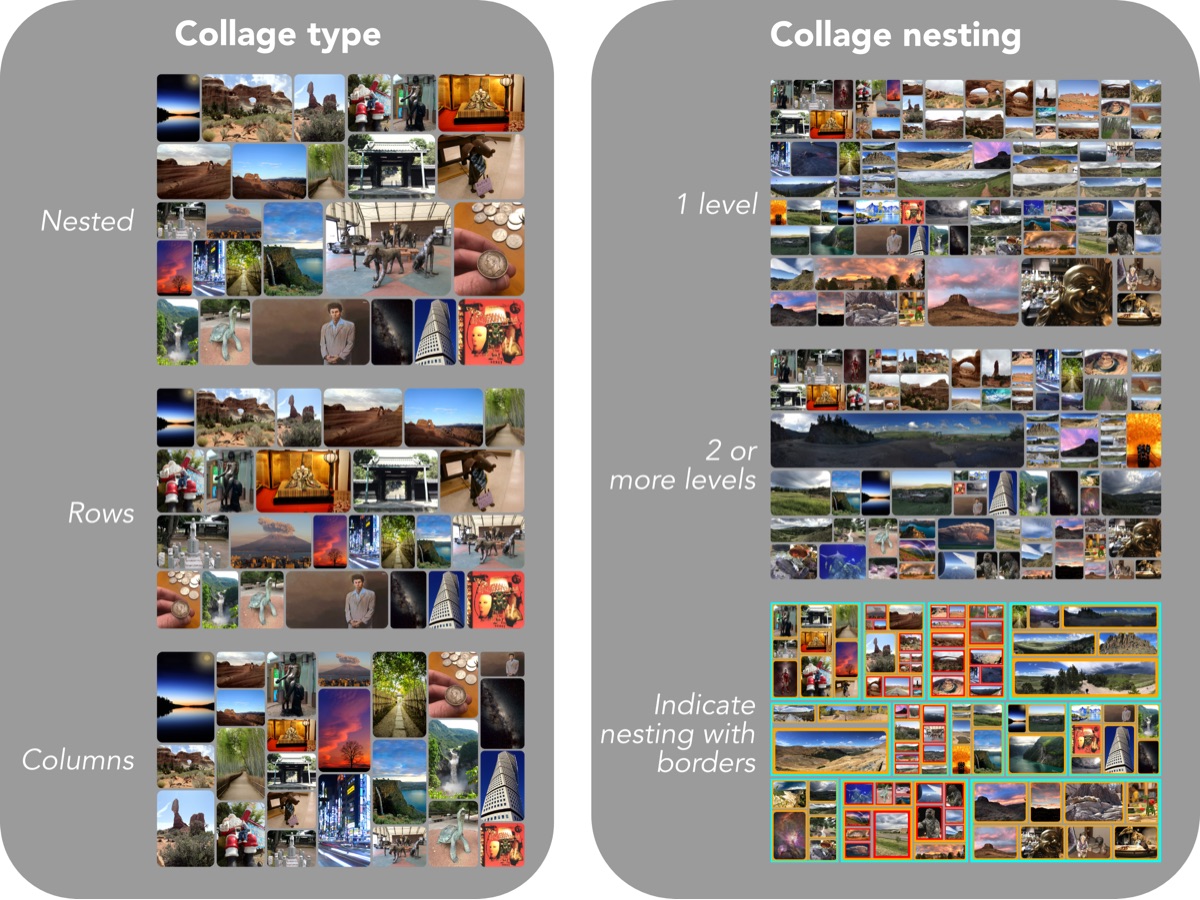
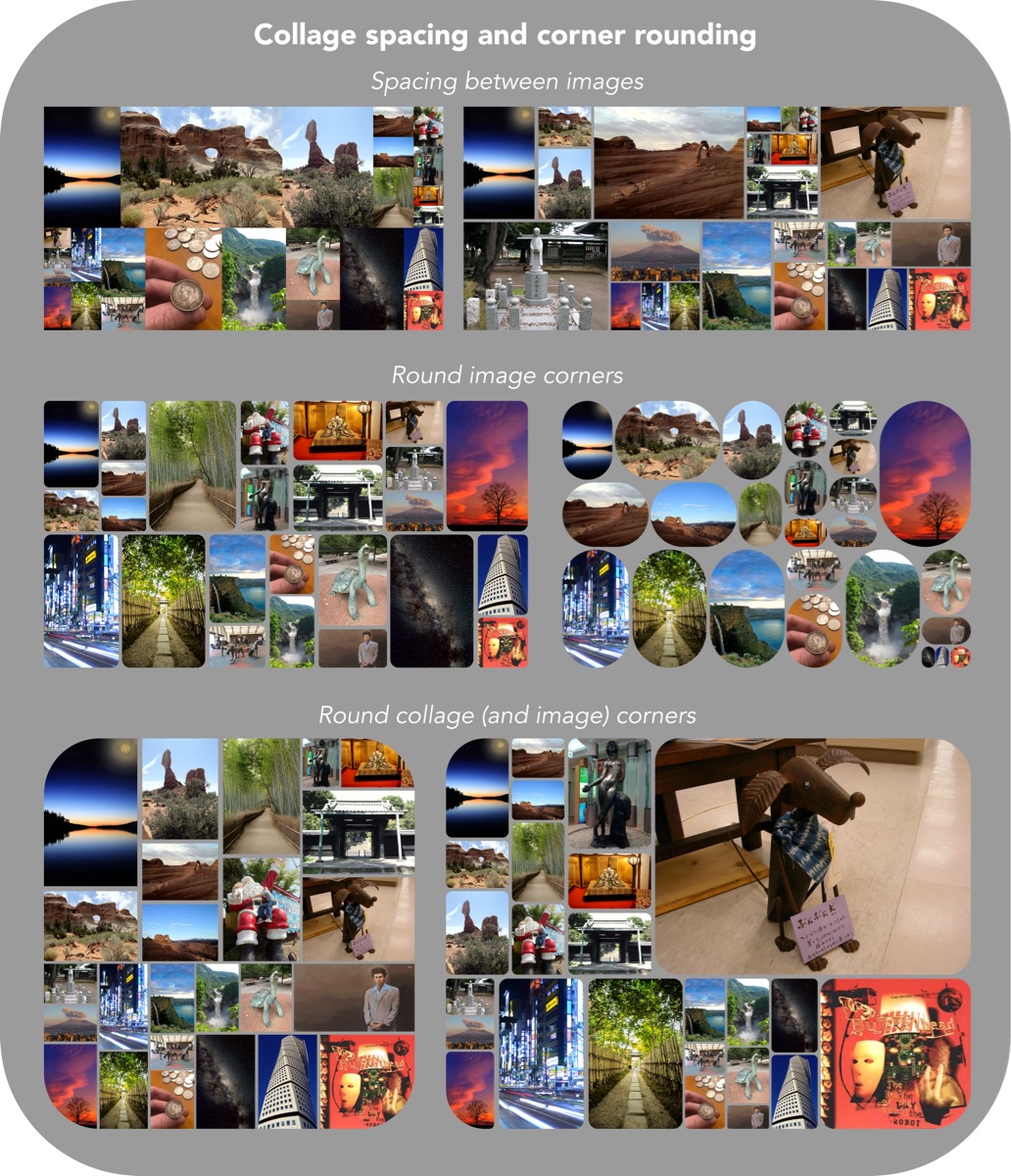
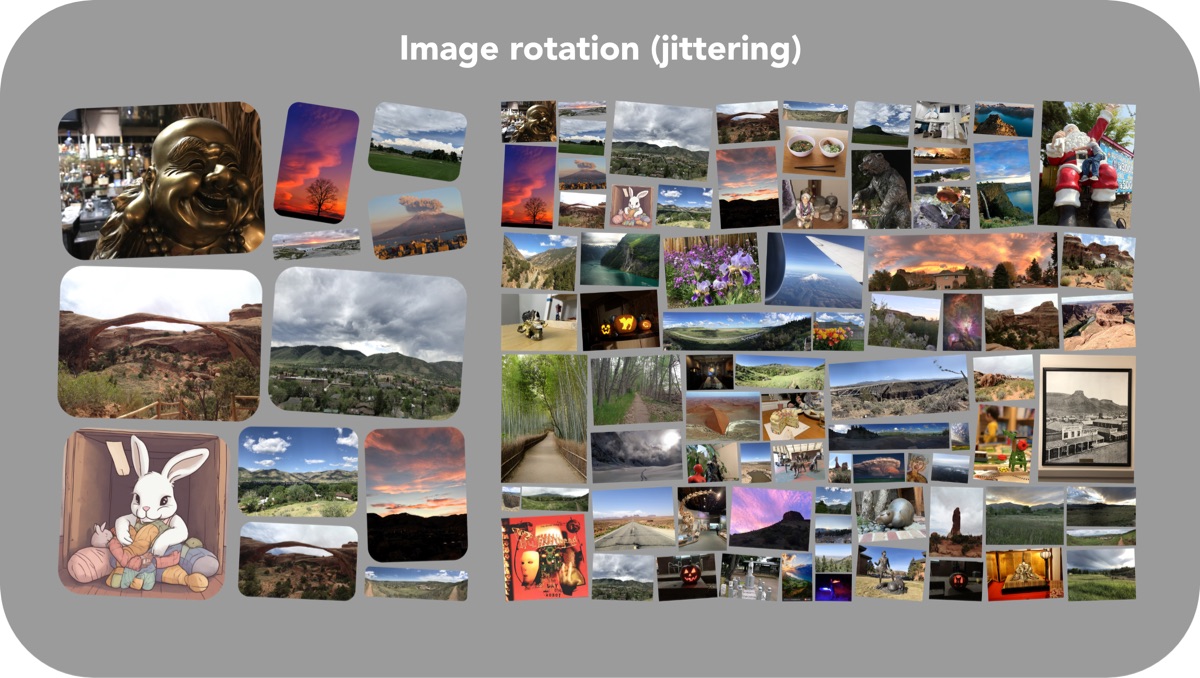
शानदार, गतिशील फोटो कोलाज। ग्रिड/क्षैतिज/ऊर्ध्वाधर से कहीं अधिक।! ## ध्यान दें/सीमाएँ - यह 100% मूल शॉर्टकट, मेरे पायथन संस्करण से सावधानीपूर्वक अनुकूलित किया गया है, और इसे चलाने के लिए किसी अन्य ऐप/शॉर्टकट की आवश्यकता नहीं है। - यह पहले से तेज़ है, लेकिन आपको अभी भी थोड़ी देर का इंतज़ार करना होगा \- विशेष रूप से बड़ी कलाकृतियों \(50\+ छवियों\) के लिए, 1\-2 मिनट या उससे अधिक। - यदि आप और अधिक गति चाहते हैं, तो मेरे GitHub पर Python और Pythonista \(iOS\) के संस्करण देखें जो 10X से अधिक तेजी से चलते हैं। - iOS पर, फोटो का कोलाज तब विफल हो सकता है जब बहुत अधिक मेमोरी का उपयोग किया जाता है। - यदि ऐसा होता है, तो "छोटा करने के लिए छवियों को प्रीप्रोसेस" नामक उपकरण का उपयोग करें, जो नए फ़ोटो एल्बम में छवियों की छोटी प्रतियां बनाएगा, और फिर उन छवियों के साथ "फ़ोटो कोलाज" को फिर से चलाएं। - यह गति भी बढ़ जाएगी यदि पहले प्रीप्रोसेसिंग की जाती है। - शेयर शीट से छवियों को साझा करके चलाया जा सकता है \(यह Siri शॉर्टकट के साथ बेहतर काम करता है, Pythonista संस्करण की तुलना में\)। - macOS पर, फ़ोटो से छवियों को शॉर्टकट में शेयर करना संभव नहीं है \(धन्यवाद, Apple\.\.\.\)\. ## इंटरफ़ेस 1. शॉर्टकट को शॉर्टकट ऐप के अंदर से, एक विजेट से, या किसी फोटो ऐप \(जैसे फ़ोटो/गूगल फ़ोटो/ आदि\) से शेयर शीट का उपयोग करके चलाएं, ताकि आप सीधे फ़ोटो साझा कर सकें। 2. विकल्पों का चयन करें ताकि यह कोलैज बन सके, और फिर "जारी रखें" विकल्प चुनें। 3. यह कोलाज उत्पन्न \(बनाया\) जाएगा और उसका पूर्वावलोकन भी दिखाया जाएगा। इसके बाद, आपके पास विकल्पों के साथ कोलाज को सहेजने और/या उसी चयनित चित्रों के समूह से एक नया कोलाज बनाने का विकल्प होगा। - यह शॉर्टकट 1 या 2 स्तरों तक नेस्टिंग का उपयोग करने की अनुमति देता है। अधिक से अधिक नेस्टिंग का उपयोग करने का उद्देश्य एक अधिक गतिशील कोलाज बनाना है, और सबसे छोटे तत्वों के बीच आकार में अधिक अंतर प्राप्त करना। और कोलाज में सबसे बड़े चित्र।

स्क्रीनशॉट
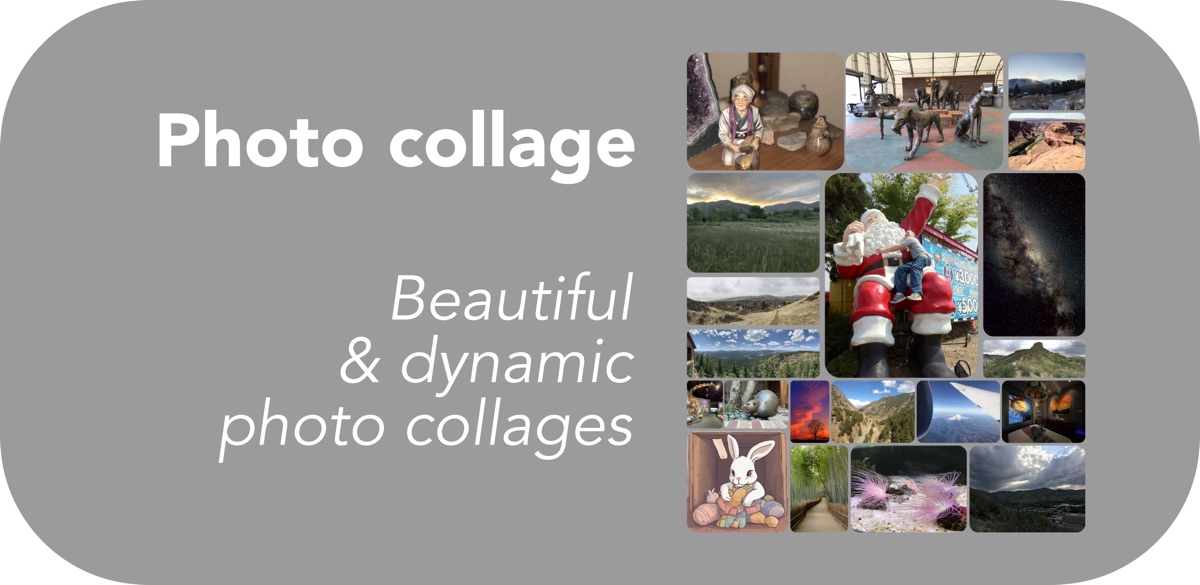
Photo collage - स्क्रीनशॉट 1
Photo collage - स्क्रीनशॉट 2
Photo collage - स्क्रीनशॉट 3
Photo collage - स्क्रीनशॉट 4
Photo collage - स्क्रीनशॉट 5

सूचना

संस्करण: 1.6.1
जारी:
अद्यतन:
अनुमतियां:
फ़ोटो
फ़ाइलें
कैमरा

टिप्पणियाँ

बातचीत शुरू

अभी तक कोई टिप्पणी नहीं। टिप्पणी करने वाले पहले व्यक्ति बनें!

twilsonco

चित्र में रंग बदलें।

चित्र में रंग बदलें।

twilsonco
उपयोगिताएँ
115

त्वरित रूप से एक छवि में एक रंग को दूसरे रंग से बदलें। Requires the free Actions app यह शॉर्टकट एक छवि में एक निर्दिष्ट रंग को दूसरे रंग से बदल देता है, पिक्सेल स्तर पर, उन पिक्सेल को बदलकर जो निर्दिष्ट सहिष्णुता के भीतर मेल खाते हैं। आप शॉर्टकट को इस तरह से संपादित कर सकते हैं कि उन रंगों को निर्दिष्ट किया जा सके जिन्हें बदलना है, और उन प्रतिस्थापनों को भी, ताकि कई चित्रों पर एक ही प्रतिस्थापन को जल्दी से लागू किया जा सके। यदि आप रंगों को स्पष्ट रूप से निर्दिष्ट नहीं करते हैं, तो यह मुफ्त ‘एक्शन’ ऐप का उपयोग करेगा ताकि आप इनपुट छवि से आसानी से रंग चुनने के साथ-साथ प्रतिस्थापन रंग को भी चुन सकें। यहाँ GIFs नहीं जोड़े जा सकते, इसलिए आपको एक डेमो वीडियो नहीं दिखाई देगा।

1-time skip upcoming alarm

1-time skip upcoming alarm

twilsonco
उत्पादकता
58

भविष्य के अलार्म को बंद करने की सुविधा है, लेकिन वे फिर से बजेंगे। Requires the free Actions App जब फोन को चार्जर से हटाया जाता है, तो आगामी अलार्म को बंद करना। एक नया "Charger" ऑटोमेशन बनाएं ताकि जब फोन चार्जर से डिस्कनेक्ट हो जाए, तो यह तुरंत चले और ट्रिगर होने पर सूचना न दे। इस शॉर्टकट का उपयोग करें ताकि जब ऑटोमेशन सक्रिय हो तो यह चले। यह शॉर्टकट चुपचाप चलेगा और अगले N मिनटों (शॉर्टकट में कॉन्फ़िगर करने योग्य) में कोई सक्रिय अलार्म है या नहीं, यह जांच करेगा। यदि कोई शॉर्टकट पाए जाते हैं, तो उपयोगकर्ता को एक सूचना भेजी जाएगी: "अलार्म को अक्षम करने के लिए टैप करें"। इस सूचना पर टैप करने से आगामी अलार्म (अलार्म) बंद हो जाएंगे। अलार्म को फिर से सक्रिय करना जब चरण 1 में अलार्म बंद हो जाते हैं, तो शॉर्टकट अगले सूचना को 15 सेकंड बाद सक्रिय करने के लिए शेड्यूल करेगा। अंतिम विकलांग अलार्म सक्रिय हो सकता था; "अलार्म को फिर से चालू करने के लिए टैप करें" जब उपयोगकर्ता उस सूचना पर टैप करते हैं, तो चरण 1 में निष्क्रिय किए गए अलार्म फिर से सक्रिय हो जाते हैं। नोट्स: सेटिंग: शॉर्टकट के अंदर, निम्नलिखित को कॉन्फ़िगर करें: 1) आगामी अलार्मों की तलाश में कितने मिनट पहले देखना है, और 2) क्या सभी आगामी अलार्मों को अनदेखा करना है या केवल निकटतम एक को। एक्शन ऐप के लिए "अलर्ट" नोटिफिकेशन को सक्षम करने का सुझाव दें, ताकि इस शॉर्टकट से आने वाले नोटिफिकेशन स्वचालित रूप से बंद न हों (विशेष रूप से अलार्म को फिर से चालू करने का नोटिफिकेशन)। लाभ: यह किसी भी अलार्म के साथ काम करता है (उदाहरण के लिए, लोग अपनी कैलेंडर शेड्यूल पर आधारित ऑटोमेशन का उपयोग करके अलार्म सेट करते हैं) और कई अलार्मों के साथ काम करता है। संज्ञा: अलार्म को फिर से सक्रिय करने के लिए, उपयोगकर्ता को अलार्म बजने के बाद फोन पर सूचना पर टैप करके उससे संपर्क करना होगा। समस्या: क्योंकि ‘एक्शन’ के नोटिफिकेशन कैसे काम करते हैं, इसलिए यह बहुत आकर्षक नहीं है। जब आप नोटिफिकेशन पर टैप करते हैं, तो फोन को अनलॉक करना होता है, फिर यह जल्दी से ‘एक्शन’ ऐप खोलता है और फिर… शॉर्टकट ऐप का उपयोग करके शॉर्टकट चलाने के लिए। लेकिन यह काम करता है।

टेक्स्ट/इमेज से कैलेंडर इवेंट बनाएं।

टेक्स्ट/इमेज से कैलेंडर इवेंट बनाएं।

twilsonco
कृत्रिम बुद्धिमत्ता
112

इमेज और टेक्स्ट का उपयोग करके, विजन-आधारित एआई मॉडलों के माध्यम से स्वचालित कैलेंडर इवेंट बनाना। विशेषताएं दृष्टि-आधारित निष्कर्षण हस्तलिखित या टाइप किए गए टेक्स्ट को तस्वीरों से संसाधित करना। मल्टी-इनपुट सपोर्ट छवि, पाठ या साझा सामग्री को स्वीकार करता है। लचीले एआई प्रदाता OpenAI API और अन्य विज़ुअल क्षमताओं वाले LLM के साथ संगत। मुफ्त विकल्प उपलब्ध है। Google AI Studio मुफ़्त API एक्सेस प्रदान करता है। उपयोग संक्षेप में चलाएँ। नियमानुसार, अपॉइंटमेंट कार्ड की 1+ तस्वीरें लें या टेक्स्ट/इमेजों को शॉर्टकट में साझा करें। एआई घटनाओं की जानकारी निकालता है और कैलेंडर में प्रविष्टि बनाता है। आवश्यक सेटअप आवश्यकताएँ API कुंजी और URL कॉन्फ़िगरेशन संगत दृष्टि-आधारित एलएलएम प्रदाता Google AI Studio API कुंजी: https://aistudio.google.com/app/apikey

जिन लोगों को पसंद है Photo collage भी पसंद करते हैं

सभी लिंक इमेज प्राप्त करें।

सभी लिंक इमेज प्राप्त करें।

Sentechtipsvn
उपयोगिताएँ
93

यह शॉर्टकट का एक मात्र कार्य है: किसी वेबपेज से सभी इमेज लिंक निकालना। यह उच्च-गुणवत्ता वाली बड़ी छवियों को निम्न-गुणवत्ता वाली छोटी छवियों से फ़िल्टर करता है, जिससे आप उन छवियों का चयन कर सकते हैं… यह आपकी ज़रूरतों के अनुसार सबसे उपयुक्त है। आप प्रत्येक विषय को अपनी इच्छानुसार नाम दे सकते हैं और उन्हें iCloud पर अलग फ़ोल्डर में सहेजकर आसानी से प्रबंधित कर सकते हैं। आप एक ही बार में सभी छवियों को डाउनलोड कर सकते हैं, छवियों को सहेज सकते हैं, लिंक को सहेज सकते हैं, छवियों को साझा कर सकते हैं, लिंक को साझा कर सकते हैं और किसी भी समय छवियों की समीक्षा कर सकते हैं। त्वरित मार्गदर्शिका: जब आप Safari में छवियों की खोज कर रहे हों और एक साथ कई छवियों को डाउनलोड करने की आवश्यकता हो, तो शेयर बटन पर टैप करें और इस शॉर्टकट का उपयोग करें। यह शॉर्टकट स्वचालित रूप से… उच्च गुणवत्ता वाली मुख्य छवियां और निम्न गुणवत्ता वाली सहायक छवियां। उन छवियों का चयन करें जिन्हें आप सहेजना चाहते हैं - छवि लिंक एक साथ चुने जाएंगे। उसके बाद, आपको बस साझा करना है। उन्हें बचाओ। डाउनलोड करें और इसे आजमाएं। यदि आपके पास नए फ़ीचर के लिए विचार हैं, तो कृपया एक टिप्पणी छोड़ें। धन्यवाद।!

Reddit downloader

Reddit downloader

CageCell
उपयोगिताएँ
432

रेडिट सामग्री डाउनलोडर एक फोटो पोस्ट और वीडियो पोस्ट दोनों को डाउनलोड किया जा सकता है। केवल उन पोस्ट्स को स्वीकार किया जाएगा जिनमें एक फोटो या वीडियो हो, अन्यथा शॉर्टकट में त्रुटि संदेश प्रदर्शित होगा। यह शॉर्टकट Rapidsave वेबसाइट का उपयोग करके डाउनलोड लिंक प्राप्त करने के लिए है। मैं Rapidsave से किसी तरह जुड़ा हुआ नहीं हूँ। इस शॉर्टकट का उपयोग करने के लिए, आपको बस Reddit पोस्ट का लिंक कॉपी करना होगा और फिर शॉर्टकट चलाना होगा। यदि आप इसे शेयर शीट में शामिल करना चाहते हैं, तो आप संपादक को खोलकर और "शेयर शीट में दिखाएं" विकल्प का चयन करके इसे जोड़ सकते हैं।