


이름 *
## 아카이브에서 열기
솔직히 말해서, 이 방법은 조금 어색할 수 있지만, 여전히 유용하기 때문에 이렇게 해 보세요\.
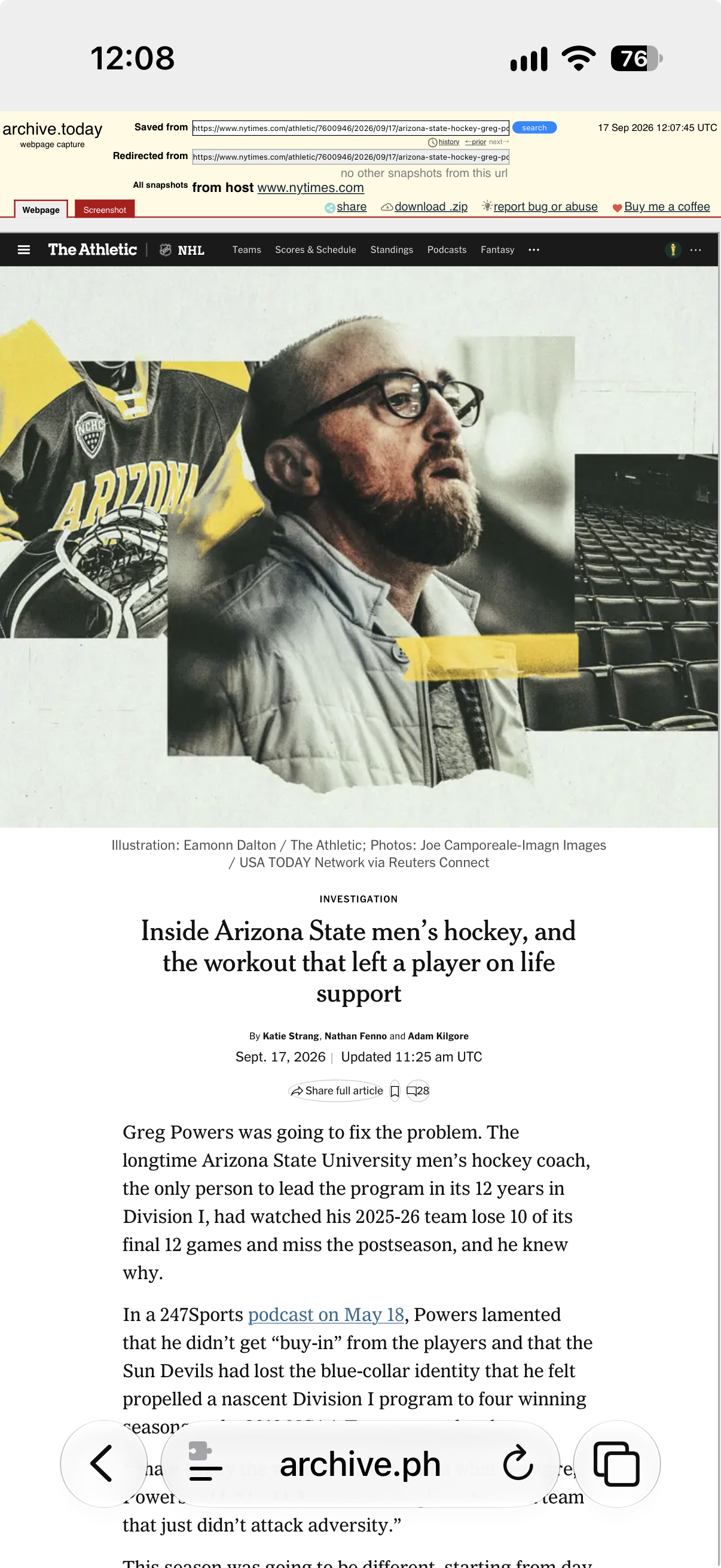
웹 페이지 또는 URL에서 공유 시트를 열고 선택하세요\. **아카이브에서 열기** archive\.is 페이지를 열다
음, 거의요\. 사파리에서 Quick Look 대신 페이지를 열도록 하고 싶어서, 이 작업을 완전히 자동화하고 요청을 보내는 방법을 찾지 못했습니다\. 그래서 이 단축키는… 간단한 중간 페이지를 표시하고, URL 필드 \(이미 채워진 상태\) 와 "열기" 버튼을 포함합니다\. **오픈 버튼을 누르시면 archive\.is 페이지를 열 수 있습니다\.**번역: \(텍스트가 제공되지 않았으므로, 번역할 내용이 없습니다\.\)! 무일푼으로 사무라의 길을 믿고, ‘Open’ 버튼을 누르세요\.!
최적의 결과를 얻으시려면, 공유 페이지에서 아래로 스크롤하여 “액션 편집…”을 선택하세요\. 그 다음, "\+" 아이콘을 **아카이브에서 열기** 상단에 표시하기\.
URL을 복사한 후 단축키를 실행해도 작동합니다\.
## 왜요?
좋은 질문입니다\. Archive\.is는 웹 페이지를 보존하고 표시합니다\. 또한, 대부분의 유료 콘텐츠 접근 제한을 우회하는 기능도 가지고 있습니다\. 모든 경우에 해당하는 것은 아니지만, 많은 경우에 유용합니다\. Archive\.is 자체의 접근이 차단되지 않는다면… 또한 웹 페이지 차단을 우회할 수 있습니다\.
만약 이미 보고 싶었던 페이지를 다른 사람이 보관하지 않았다면, archive\.is는 해당 페이지를 먼저 보관해야 하는데 시간이 걸릴 수 있습니다\. 하지만, 이후에는 정상적으로 열리게 됩니다\. 저장된 파일은 즉시 열립니다\.
저는 archive\.is를 만들지는 않았습니다\. 단지, 그곳의 웹 페이지로 빠르게 접근하기 위한 바로가기입니다\.
문제가 있나요? 알려주시면 바로 수정하겠습니다\.!
스크린샷
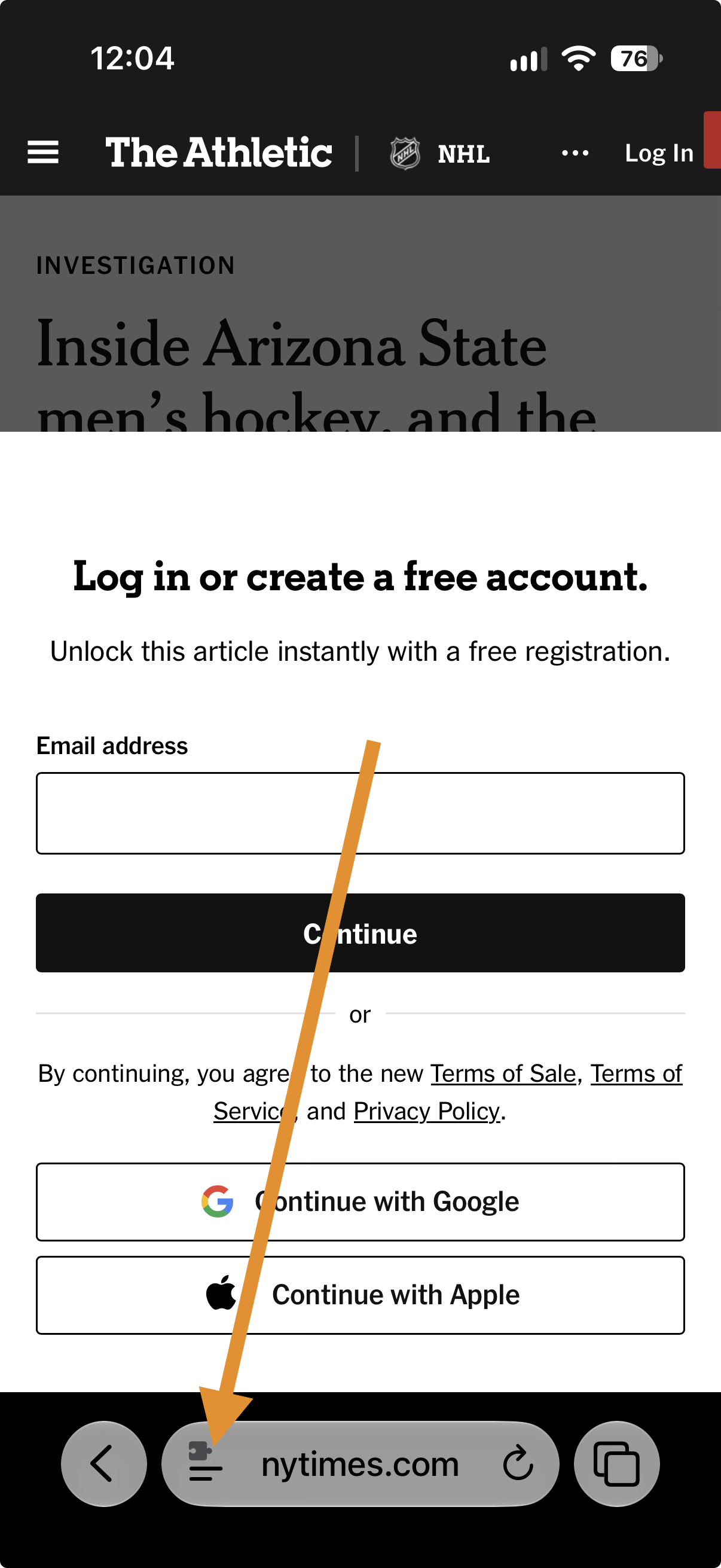
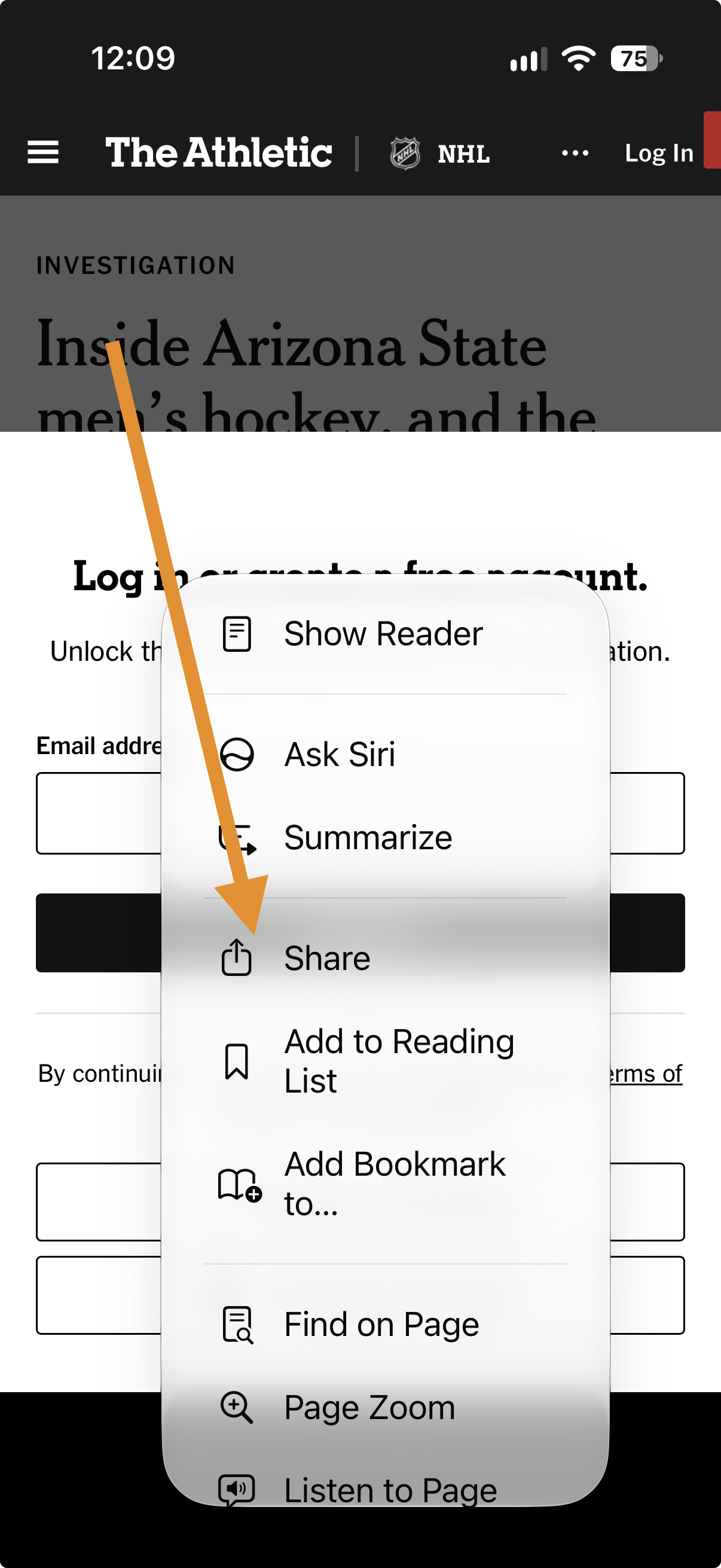
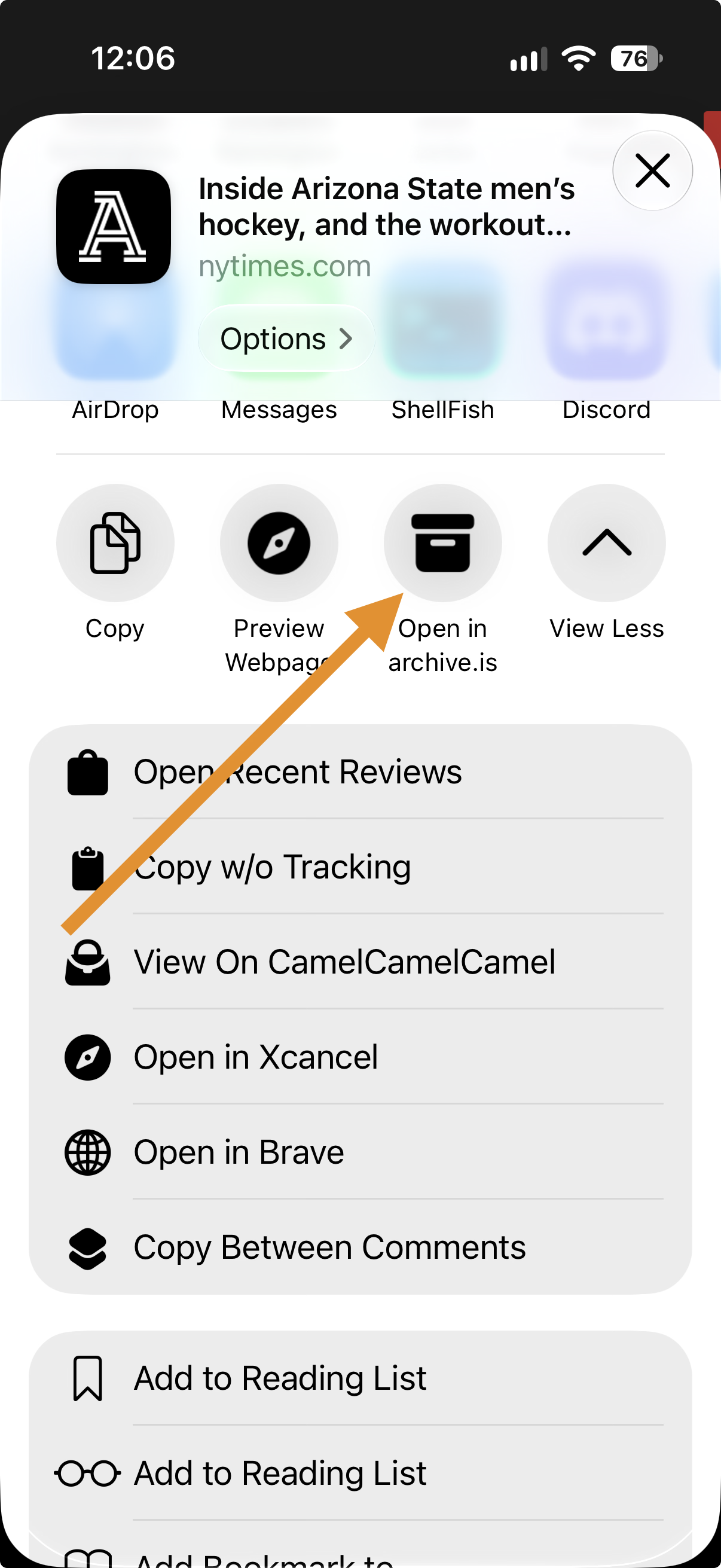
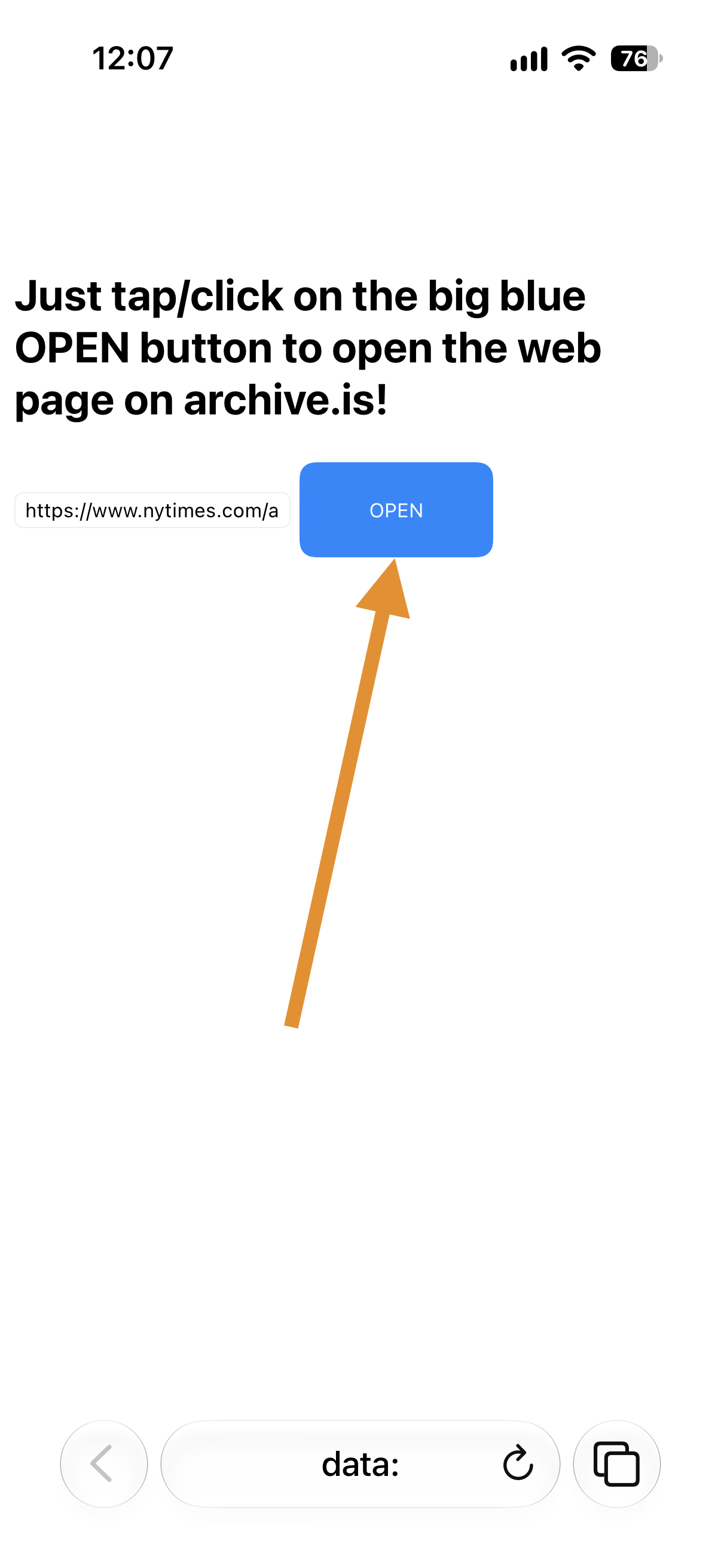
- 연혁
이름 *
대화 시작
아직 댓글이 없습니다. 댓글을 첫번째로!


서명을 에서 코멘트를 게시하십시오.