


विवरण
## आर्काइव\.इएस में खोलें।
मैं पहले यह स्वीकार करना चाहूँगा कि यह थोड़ा बोझिल है, लेकिन फिर भी यह उपयोगी है। तो, यहाँ प्रस्तुत है।
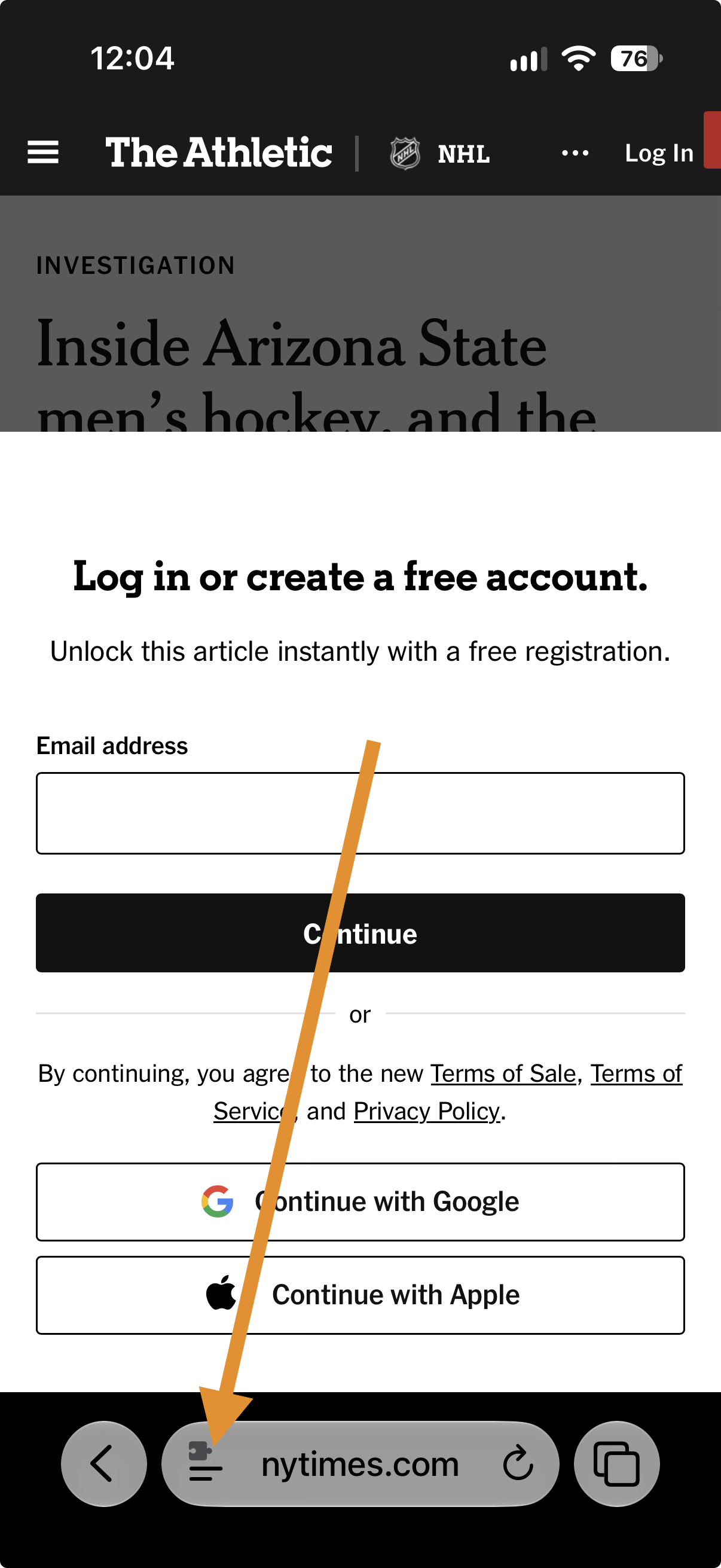
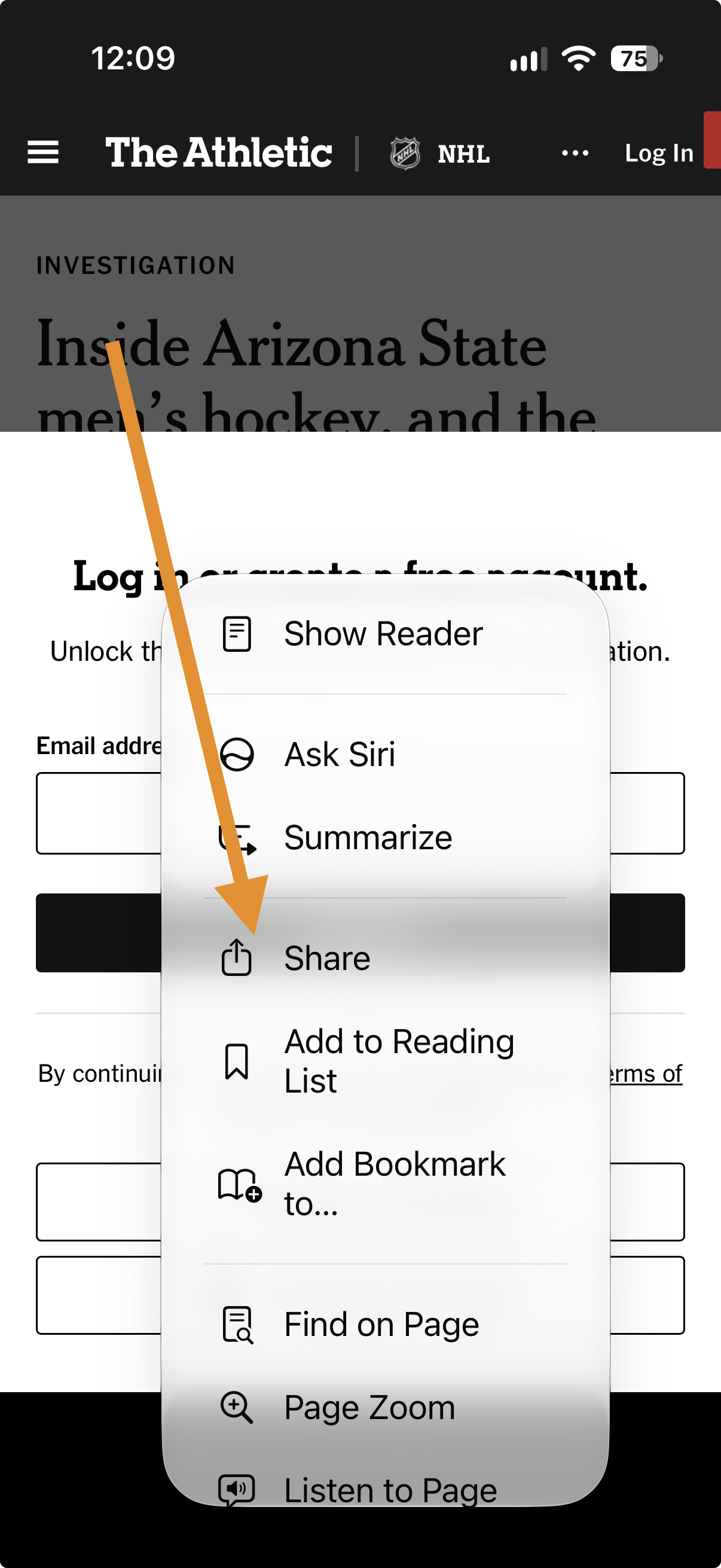
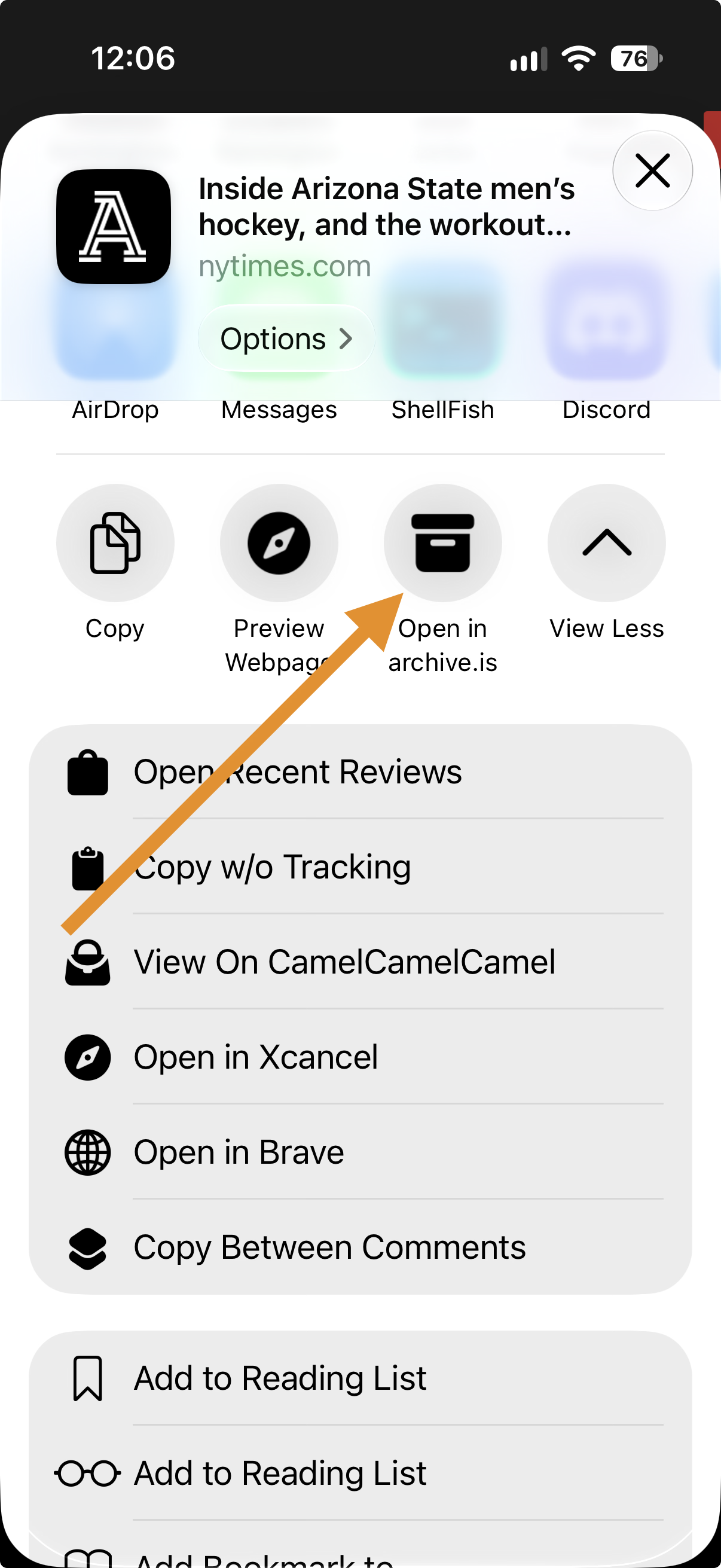
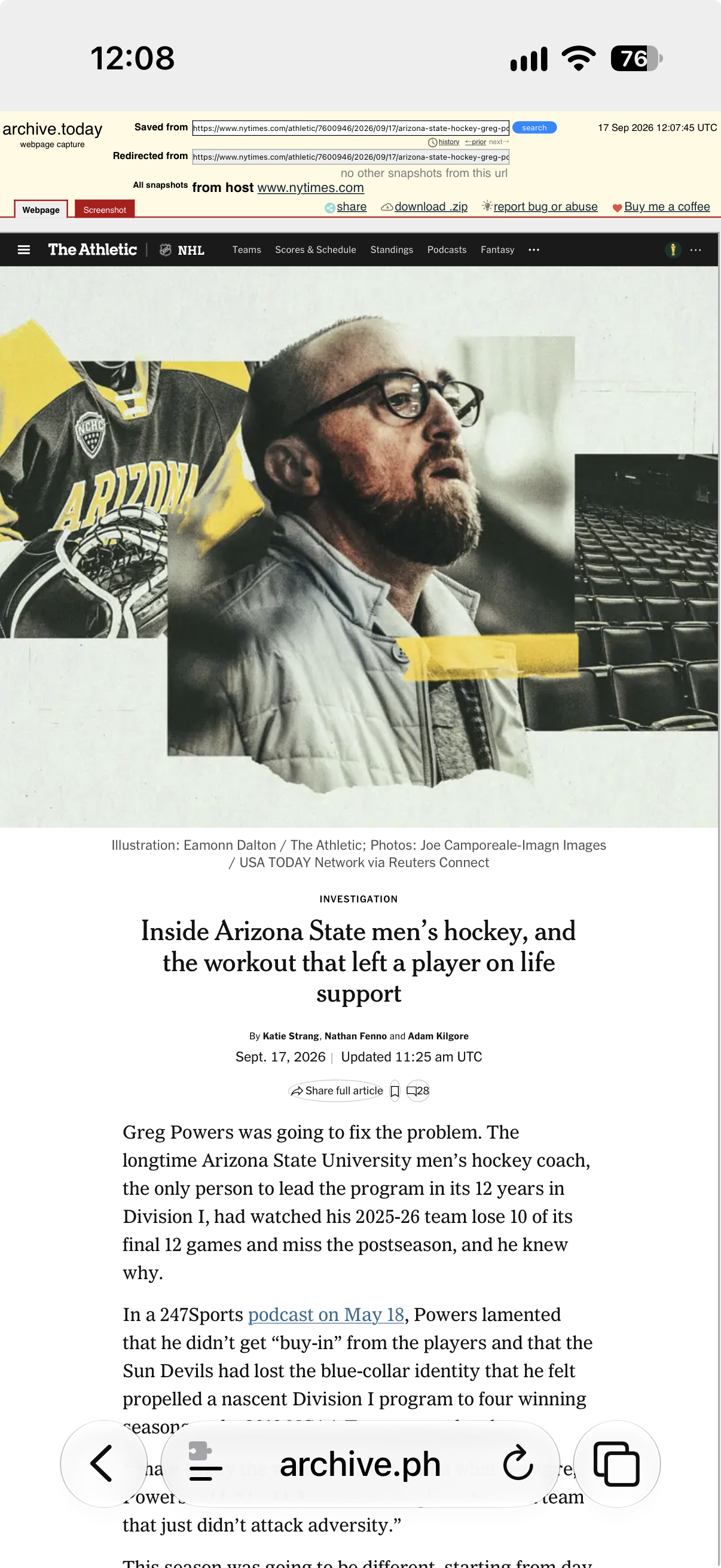
वेब पेज या यूआरएल पर शेयर शीट खोलें और चुनें। **आर्काइव\.इएस में खोलें।** archive\.is पर पेज खोलने के लिए।
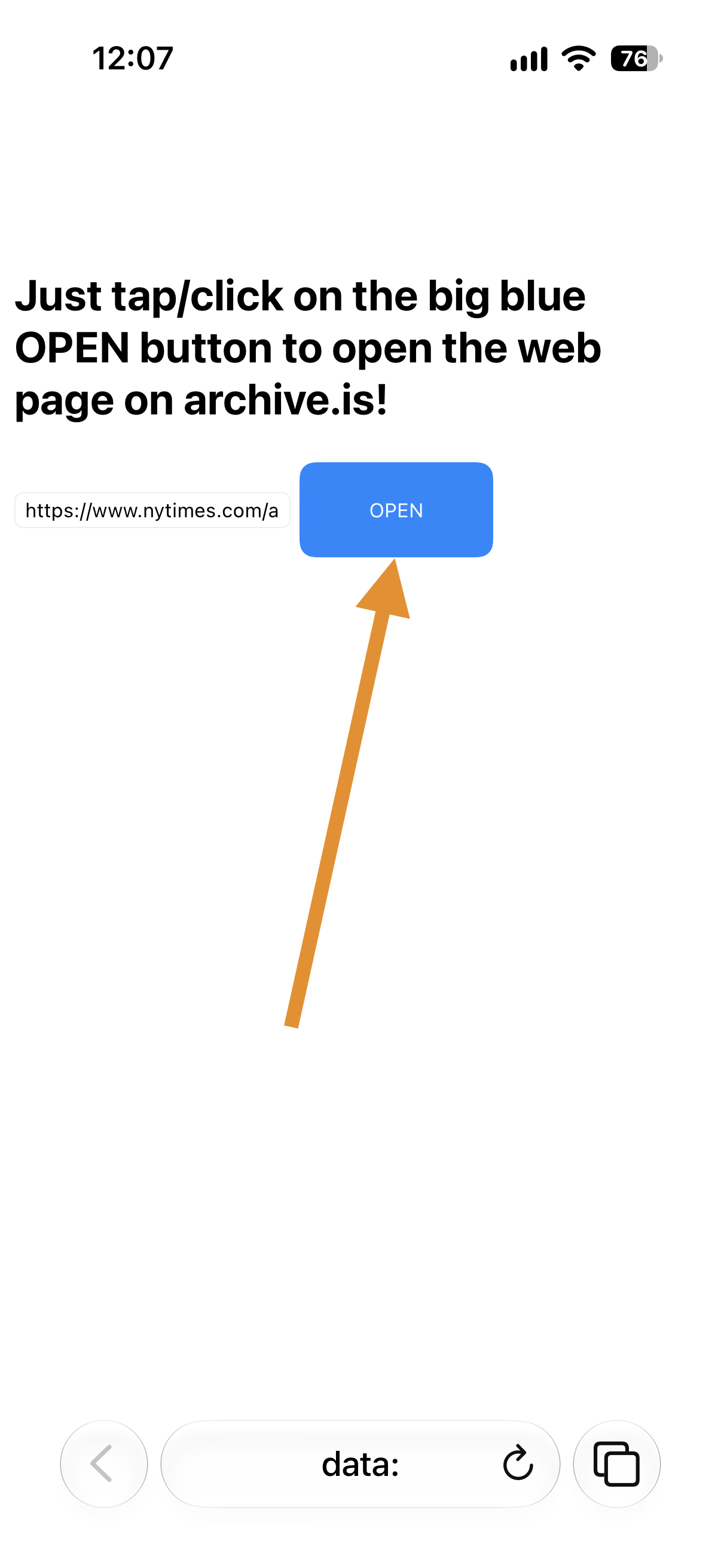
ठीक है, लगभग। मैं चाहता हूँ कि पेज सफारी में खुले, न कि क्विक लुक में। इसलिए, मैंने यह पूरी तरह से स्वचालित करने और आपके लिए अनुरोध भेजने का तरीका नहीं पता किया। लेकिन, यह शॉर्टकट करता है\.\.\. एक बहुत ही सरल मध्यवर्ती पृष्ठ प्रदर्शित करें, जिसमें एक URL फ़ील्ड \(पहले से भरा हुआ\) और एक "खुला" बटन हो। **बस "ओपन" बटन पर टैप करके पेज को archive\.is में खोलें।**यह आवश्यक नहीं है।! सिर्फ समुराई के तरीकों पर भरोसा करें और "ओपन" पर टैप करें।!
सर्वोत्तम परिणामों के लिए, शेयर शीट पर नीचे स्क्रॉल करें और “एक्शन संपादित करें…” विकल्प चुनें। फिर “\+” आइकन पर टैप करें। **आर्काइव\.इएस में खोलें।** इसे ऊपर ले जाना।
यह काम तब भी करेगा जब आप किसी URL को कॉपी करें और फिर शॉर्टकट चलाएं।
## क्यों?
अच्छा सवाल। Archive\.is वेब पेजों का संग्रह और प्रदर्शन करता है। यह, कई बार, अधिकांश भुगतान बाधाओं को भी पार कर जाता है। हालाँकि, यह हमेशा नहीं होता, लेकिन काफी बार ऐसा होता है। Archive\.is को ब्लॉक किया गया है या नहीं, इस पर निर्भर करते हुए… यह वेब पेज ब्लॉक को भी बायपास करने की क्षमता प्रदान करता है।
यदि आप जिस पेज को देखने की कोशिश कर रहे हैं, पहले से कोई नहीं ने आर्काइव किया है, तो आर्काइव\.ईस को पहले उस पेज को आर्काइव करना होगा, जिसमें कुछ समय लग सकता है। फिर, यह खुल जाएगा। यदि यह पहले से\.\.\. इसे संग्रहित किया गया है, और यह तुरंत खुल जाएगा।
मैंने archive\.is को नहीं बनाया, बल्कि यह सिर्फ एक शॉर्टकट है जो वहां वेब पेजों तक पहुंचने के लिए इस्तेमाल होता है।
क्या कोई समस्या है? कृपया बताएं और मैं उसे ठीक कर दूंगा।!
स्क्रीनशॉट
सूचना
टिप्पणियाँ
बातचीत शुरू
अभी तक कोई टिप्पणी नहीं। टिप्पणी करने वाले पहले व्यक्ति बनें!


कृपया पर टिप्पणी करने के लिए में हस्ताक्षर करें।