
Backups +

Backups +

喜欢 • 104 下载

更改日志

v6.2.1
更新
自定义备份时,通过保存到现有文件夹,快捷方式现在会(实际上)覆盖旧版本。

说明

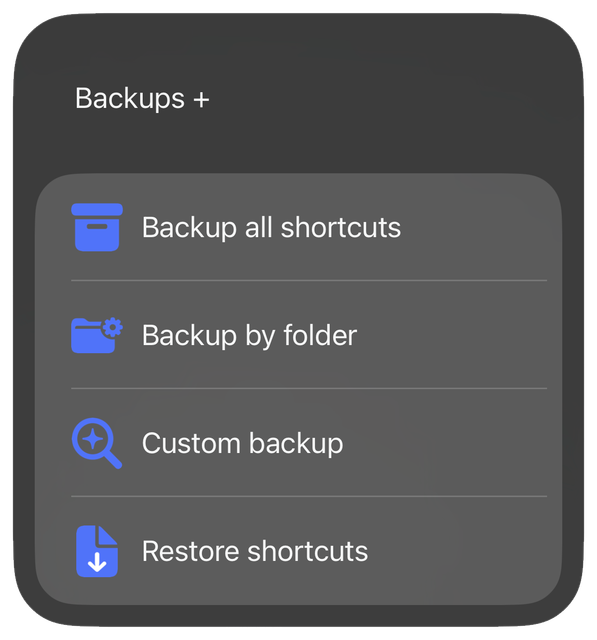
### 轻松备份和恢复您的快捷方式。 **_零配置。_** _适用于iOS及macOS 平台。_. ![MainMenu](https://i.ibb.co/hJrnndjx/backups-menu.png) #### 特点: * **自定义备份** 仔细选择您想要备份的快捷方式,使用一个高级搜索工具。 * **备份所有:** 一键备份所有快捷方式。  * **文件夹备份:** 备份选定文件夹内的所有快捷键,包括那些没有所属文件夹的快捷键。  * **恢复快捷键:** 从文件批量添加快捷方式到您的图书馆。 #### 附加功能: * Easily change backup location (default: iCloud Drive > Shortcuts > Backups). * 精心设计的标签系统,帮助您更好地整理备份。 * 细致的字符处理,意味着不会丢失文件,也不会出现错误。 * 详细的注释,方便修改。
资料

版本 : 6.2.1
释放:
上次更新 :
权限 :
文件

评论

开始谈话

还没有评论。 成为第一个评论者!

更多来自 shumsic

喜欢的人 Backups + 也喜欢

重命名文件夹菜单 (Zhòng míng ràng fèi jiàn mèn cún)

重命名文件夹菜单 (Zhòng míng ràng fèi jiàn mèn cún)

Crunchewy
实用工具
150

重命名文件夹菜单 (Zhòng míng ràng diàn zhū mén chúxù) 创建快捷菜单,只需将“Rename Me 文件夹菜单”更改为“快捷方式”文件夹名称。 在“快捷方式”应用中,您可以添加、删除和重新排列,而无需使用笨拙的菜单界面。 配合 iCloud 使用。 快捷方式已开启,您的菜单同步,并且在所有设备之间自动同步。 尽管一切,有时你需要重新发明轮子。 或者说,这就是我想这样认为。 为了使用,请按住此快捷方式并选择“重命名”。将名称设置为一个已存在的快捷方式文件夹,或者您希望它为您创建的文件夹。运行重命名后的快捷方式以使用。 请查看您的菜单。 您可以随时通过熟悉的快捷方式界面添加、删除和重新排列您的菜单。 为了创建子菜单,复制快捷方式,给它起一个新的名称,并将这个快捷方式放入“Rename Me”文件夹菜单的文件夹中。 简单得像话。 最好是巨量的南瓜派。 打发的奶油 如果拥有一款 Pro 手机,最直接的用法就是按下“操作”按钮时自动运行。但您也可以将它保存到主屏幕,通过小部件启动等等。 另一个好用之处在于 Apple Watch。您可以创建一个“Rename Me 文件夹”菜单或快捷方式菜单,这些菜单在 Apple Watch 上有效。然后在“快捷方式”应用中,只显示这些“Rename Me 文件夹”菜单。 在 Apple Watch 上,包括那些菜单中的快捷方式,甚至那些你添加到其中的任何子菜单。 涵盖所有位于“重命名我的文件夹”菜单中的快捷方式和子菜单。 将 它们会在您整理好的顺序中可见,但不会让您的 Apple Watch 快捷方式应用变得混乱——它们只会出现在您的菜单中。 是否有任何问题?请报告,我会尽快解决。!