
परिवर्तन लॉग

v6.2.1
अद्यतन
"अब, शॉर्टकट फ़ंक्शन मौजूदा फ़ोल्डर में कस्टम बैकअप के माध्यम से सेव करते समय, पुराने संस्करणों को ओवरराइट कर देंगे।"

विवरण

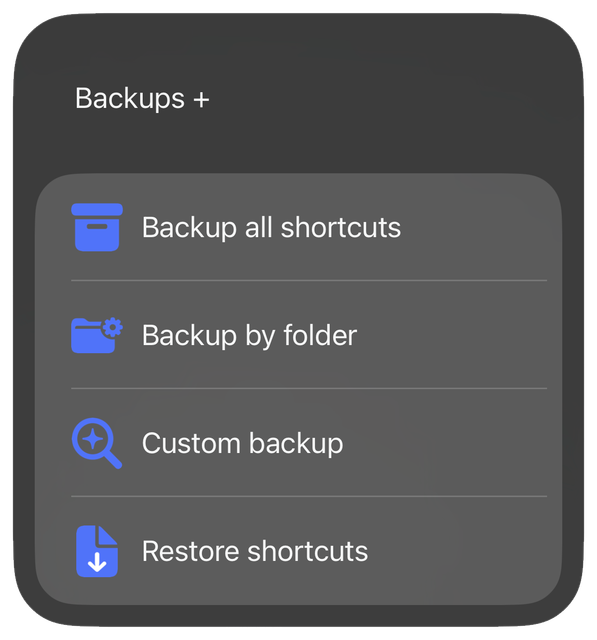
### बिना किसी परेशानी के अपने शॉर्टकट का बैकअप लें और उन्हें पुनर्स्थापित करें। **_कोई सेटअप आवश्यक नहीं।_** _iOS और macOS के लिए बनाया गया।_. ![MainMenu](https://i.ibb.co/hJrnndjx/backups-menu.png) #### विशेषताएं: * **कस्टम बैकअप** विशिष्ट शॉर्टकट का चयन करने के लिए, एक उन्नत खोज उपकरण का उपयोग करके। * **सभी का बैकअप लें।** अपनी सभी शॉर्टकट को एक टैप से सुरक्षित करें।  * **फ़ोल्डर से बैकअप** चुने गए फ़ोल्डरों में मौजूद सभी शॉर्टकट का बैकअप लें, जिनमें फ़ोल्डर नहीं होने वाले भी शामिल हों।  * **शॉर्टकट पुनर्स्थापित करें।** अपनी लाइब्रेरी में कई शॉर्टकट फ़ाइल से जोड़ें। #### अतिरिक्त सुविधाएँ: * Easily change backup location (default: iCloud Drive > Shortcuts > Backups). * एक सावधानीपूर्वक विकसित लेबलिंग प्रणाली, जो आपके बैकअप को व्यवस्थित रखने में मदद करती है। * सटीक विशेष वर्णों का प्रबंधन का अर्थ है कि कोई फाइल गायब नहीं होगी और कोई त्रुटि नहीं होगी। * विस्तृत टिप्पणियाँ, आसान संशोधन के लिए।
सूचना

संस्करण: 6.2.1
जारी:
अद्यतन:
अनुमतियां:
फ़ाइलें

टिप्पणियाँ

बातचीत शुरू

अभी तक कोई टिप्पणी नहीं। टिप्पणी करने वाले पहले व्यक्ति बनें!

shumsic

शेलॉस

शेलॉस

shumsic
गेमिंग
25

अपने पोकेमॉन सेव फ़ाइलों को ब्राउज़ करें और सुंदर, मूल मेनू के माध्यम से छिपे हुए आँकड़ों की तुरंत जांच करें। iOS, iPadOS, और macOS के लिए। सभी कोर-सीरीज पोकेमॉन गेम्स को ब्लैक/व्हाइट 2 (जनरेशन 1-5) तक सपोर्ट करता है। मूलभूत शॉर्टकट, शुरुआत से ही पूरी तरह ऑफलाइन काम करने के लिए बनाए गए। प्रमुख विशेषताएं: अपने पार्टी, पीसी बॉक्स और डेकेयर में मौजूद पोकेमॉन को देखें। अपने एमुलेटर के सक्रिय सेव फ़ाइल का लिंक, ताकि आप तुरंत IVs और नेचर की जांच कर सकें। यह Delta, Manic EMU, RetroArch, Folium, और Ignited के साथ काम करता है। शानदार, विस्तृत आँकड़ों का अवलोकन देखें, जिसमें शामिल हैं: IVs, EVs (स्टेट एक्सप), मूल आँकड़े, स्वभाव, क्षमताएं, चालें, PID, मेटा जानकारी आदि। विभिन्न तत्वों पर लंबे समय तक दबाकर अधिक जानकारी प्राप्त करें। एक बेहद मजबूत, अनुकूलित खोज इंजन जो आपको वह सब खोजने में मदद करता है जिसकी आपको आवश्यकता है (या कुछ नया खोजने में)।!) स्थापना जब आप शेलॉस को अपने संग्रह में जोड़ते हैं, तो आपको इस सेटअप के माध्यम से मार्गदर्शन किया जाएगा। ऐप a-Shell mini यह आवश्यक है। इसे इंस्टॉल करें और एक बार चलाएं। पायथन स्क्रिप्ट के माध्यम से फ़ाइल डिक्रिप्शन संभव है। शेल्स मिनी द्वारा बनाए गए "On My iPhone" फ़ोल्डर में शेल्स को इंगित करें। अपनी एमुलेटर की सक्रिय सेव फ़ाइल का चयन करें, या खाली छोड़ने के लिए, हर बार एक अलग सेव फ़ाइल चुनने के लिए। चाहे आप कुछ भी चुनें, शेलॉस को किसी भी सेव फ़ाइल के शेयर शीट से हमेशा चलाया जा सकता है।!

जिन लोगों को पसंद है Backups + भी पसंद करते हैं

बैकअप संपर्क

बैकअप संपर्क

Sentechtipsvn
उपयोगिताएँ
52

बैकअप और रिस्टोर टूल से संपर्क करें। यह Sentechtipsvn द्वारा। अपने संपर्क सुरक्षित और व्यवस्थित रखें, इस व्यापक उपकरण के साथ। यह शॉर्टकट आपके संपर्क सूची डेटा को प्रबंधित करने के लिए एक सरल लेकिन शक्तिशाली समाधान प्रदान करता है। मुख्य विशेषताएं: स्मार्ट बैकअप पूर्ण बैकअप: तुरंत अपने सभी संपर्क सहेजें। चयनित बैकअप: विशिष्ट संपर्क को मैन्युअल रूप से चुनने और सहेजने की सुविधा। त्वरित पुनर्स्थापना अपने बैकअप फ़ाइल से सभी संपर्क को एक टैप में सीधे अपने संपर्क सूची में आयात करें। आपके रुचि और Sentechtipsvn Shortcuts को समर्थन देने के लिए धन्यवाद।!

फ़ोल्डर का नाम बदलें (Folder ka naam badlen)

फ़ोल्डर का नाम बदलें (Folder ka naam badlen)

Crunchewy
उपयोगिताएँ
150

"फ़ोल्डर मेनू को नाम बदलें" शॉर्टकट मेनू बनाने के लिए, बस "Rename Me Folder Menu" को एक शॉर्टकट फ़ोल्डर नाम से बदल दें। शॉर्टकट ऐप में ही जोड़ें, हटाएं और व्यवस्थित करें - एक जटिल मेनू इंटरफ़ेस के बजाय। iCloud के साथ। शॉर्टकट में सिंक सक्षम है। आपके मेनू भी स्वचालित रूप से सभी उपकरणों पर सिंक हो जाएंगे। इन सब के बावजूद, कभी-कभी आपको लगता है कि हमें चीजों को फिर से शुरू करना होगा। या कम से कम, यही मैं महसूस करता हूँ। इसे इस्तेमाल करने के लिए, इस शॉर्टकट पर बस दबाएं और "नाम बदलें" विकल्प चुनें। फिर, शॉर्टकट का नाम किसी मौजूदा शॉर्टकट फ़ोल्डर या एक ऐसे फ़ोल्डर पर सेट करें जिसे आप इसके लिए बनाना चाहते हैं। फिर, बदले हुए शॉर्टकट का उपयोग करें। अपनी मेनू। आप किसी भी समय, परिचित शॉर्टकट यूआई के माध्यम से अपनी मेनू जोड़ सकते हैं, हटा सकते हैं और पुनर्व्यवस्थित कर सकते हैं। सब मेनू बनाने के लिए, शॉर्टकट को कॉपी करें, उसे एक नया नाम दें और उस शॉर्टकट को अपने "Rename Me" फ़ोल्डर मेनू के फ़ोल्डर में रखें। बहुत आसान!