वेबपेज का पूर्वावलोकन करें।

वेबपेज का पूर्वावलोकन करें।

विवरण

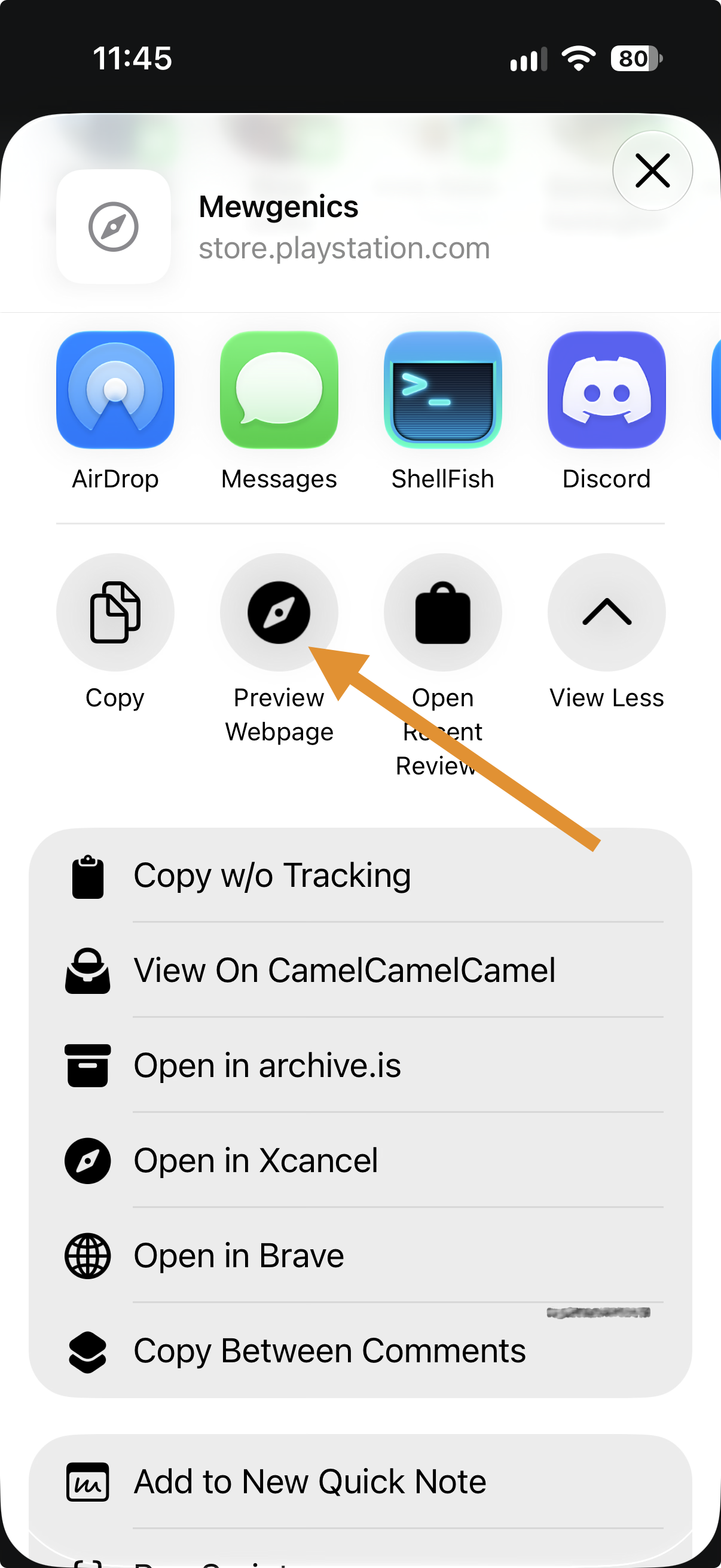
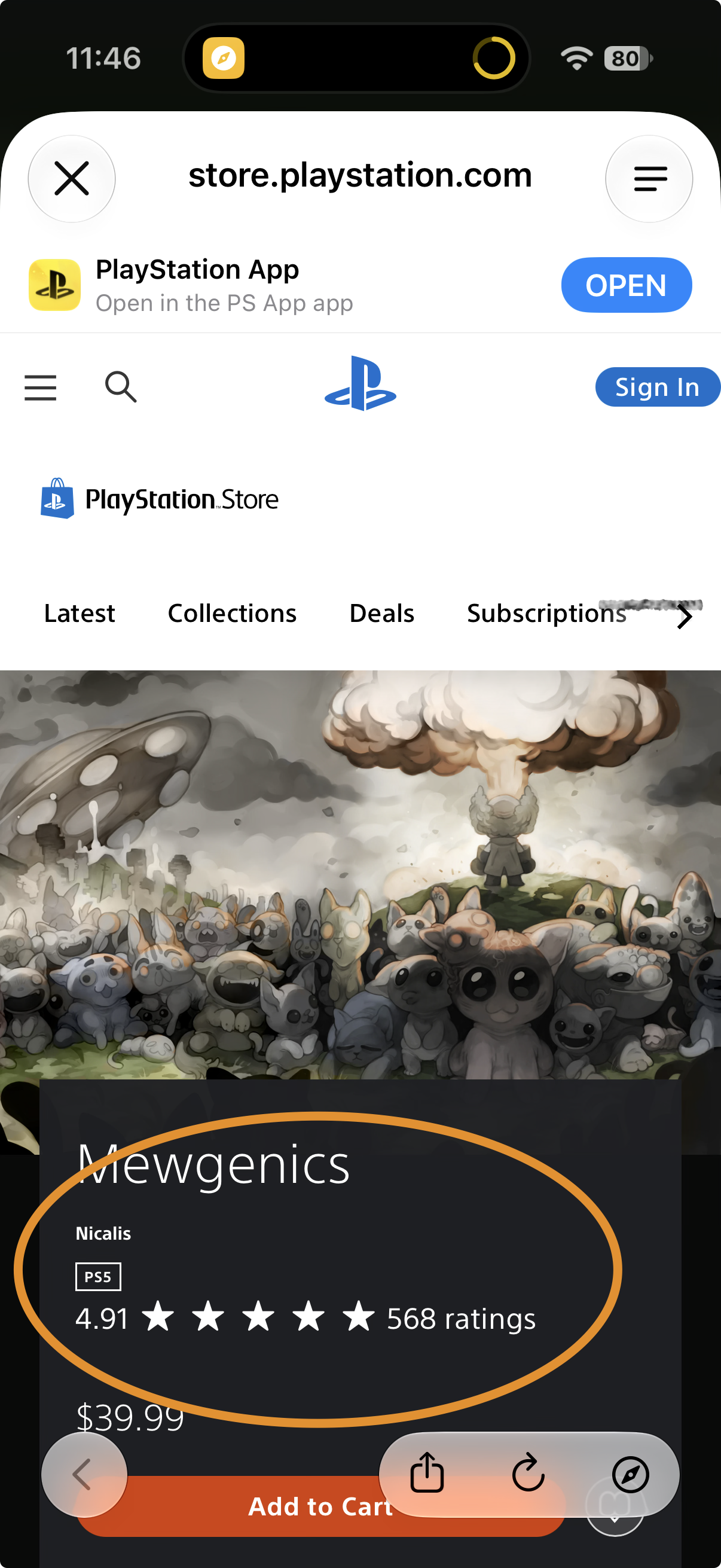
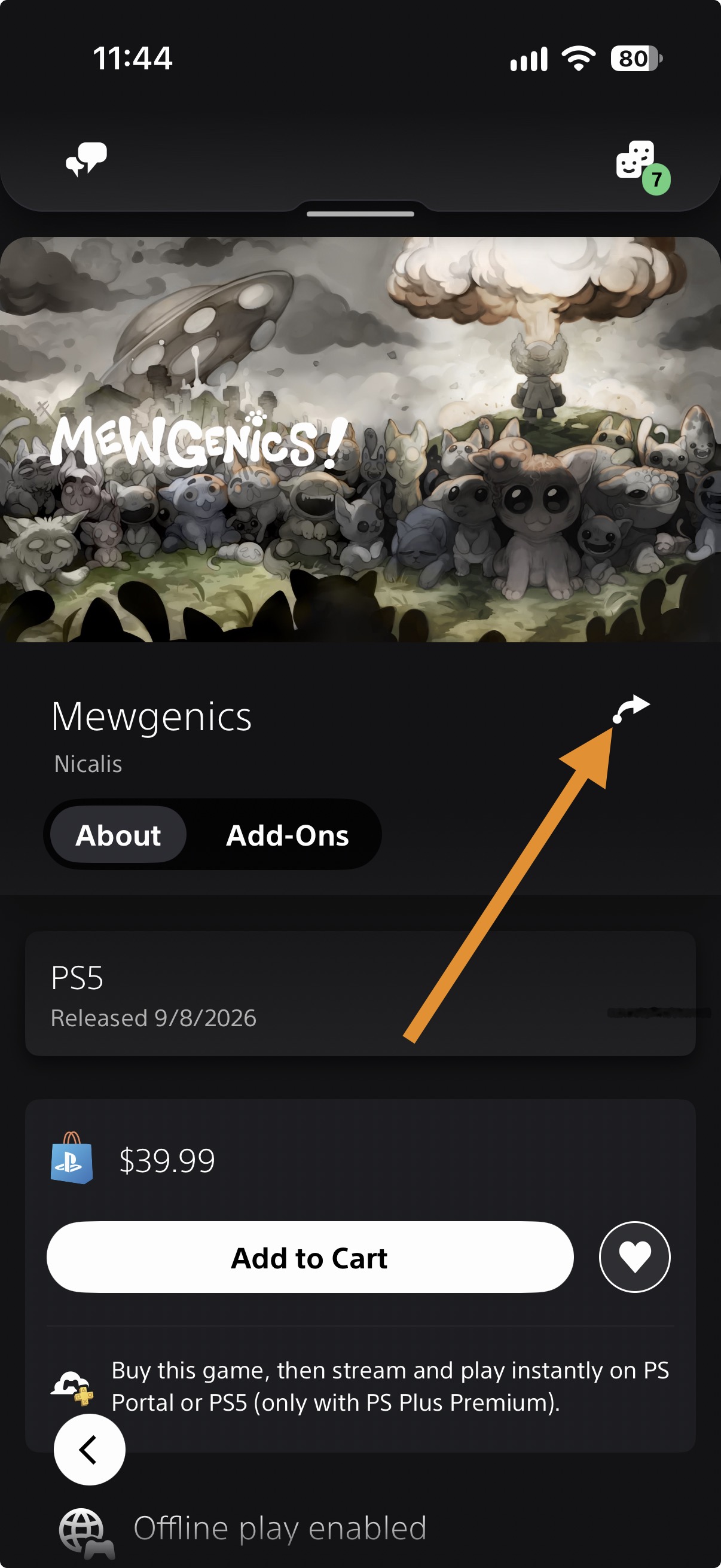
## वेबपेज का पूर्वावलोकन \(छोटा मार्ग\) **वेबपेज का पूर्वावलोकन करें।** यह एक बेहद सरल शॉर्टकट है, जिसका उपयोग शेयर शीट से किया जाना है। मैं खुद स्वीकार करता हूँ कि इसका उपयोग सीमित है। फिर भी, मैं लगातार इसके उपयोगी तरीके खोज रहा हूँ। मेरा #PlayStation ऐप के सीमित उपयोग के कारण। PS ऐप कई मायनों में शानदार है, लेकिन किसी कारण से यह गेम्स की स्टार रेटिंग और समीक्षाएं नहीं दिखाता, जबकि वेबसाइट\.\.\. यह यहाँ पर ‘प्रीव्यू वेबपेज’ की मदद से संभव है।! उदाहरण के लिए, मान लीजिए कि मैं PS App में "Possibly Shovelware: The Game" देख रहा हूँ और मैं तुरंत जानना चाहता हूँ कि क्या यह वाकई में एक शानदार 4\.7 स्टार अनुभव है, या फिर\.\.\. यह एक 1\.3 स्टार वाला बेकार उत्पाद है। गेम में "वेबपेज का पूर्वावलोकन" विकल्प पर टैप करें। बस\! यहाँ स्टार रेटिंग है, और यदि आप नीचे स्क्रॉल करते हैं तो आप किसी भी उपयोगकर्ता की समीक्षा पढ़ सकते हैं। वाह \- बेकार सॉफ्टवेयर। बचाया गया।! आप निश्चित रूप से पाएंगे कि यह अन्य समयों में भी उपयोगी साबित होता है, जैसे कि मैंने भी। सर्वोत्तम परिणामों के लिए, जब आप "शेयर शीट" को खोलेंगे तो सबसे नीचे स्क्रॉल करें और “एक्शन संपादित करें…” विकल्प चुनें। फिर "पूर्व्यू वेबपेज" के बगल में मौजूद "\+" आइकन पर टैप करके इसे ऊपर पिन करें। त्वरित पहुँच। यह मुख्य रूप से "शेयर" शीट से उपयोग करने के लिए डिज़ाइन किया गया है, लेकिन यदि आप एक URL को कॉपी करते हैं और फिर शॉर्टकट चलाते हैं तो यह काम करेगा। यदि आपको कोई समस्या हो, या आपके कोई प्रश्न या सुझाव हों, तो कृपया मुझे Bluesky, Discord या Reddit पर संपर्क करने में संकोच न करें। मेरे प्रोफाइल पर लिंक उपलब्ध हैं।

स्क्रीनशॉट
वेबपेज का पूर्वावलोकन करें। - स्क्रीनशॉट 1
वेबपेज का पूर्वावलोकन करें। - स्क्रीनशॉट 2
वेबपेज का पूर्वावलोकन करें। - स्क्रीनशॉट 3

सूचना

संस्करण: 1.0.1
जारी:
अद्यतन:
अद्यतन प्रणाली: Shortcuty Shortcuty
अनुमतियां:
फ़ाइलें
डिवाइस सेटिंग

टिप्पणियाँ

1 टिप्पणी

D
Delightful_Xenon_9435 10 माह पहले
यह एक उपयोगी शॉर्टकट था, जिसे शुरू में मैंने सोचा था कि मैं इसका ज्यादा इस्तेमाल नहीं करूँगा, लेकिन अब मुझे लगता है कि मैं इससे अक्सर उपयोग करता हूँ।! प्यार, प्यार, प्यार, ल्यूमिनेस उभरता है।!

Crunchewy

फ़ोल्डर का नाम बदलें (Folder ka naam badlen)

फ़ोल्डर का नाम बदलें (Folder ka naam badlen)

Crunchewy
उपयोगिताएँ
150

"फ़ोल्डर मेनू को नाम बदलें" शॉर्टकट मेनू बनाने के लिए, बस "Rename Me Folder Menu" को एक शॉर्टकट फ़ोल्डर नाम से बदल दें। शॉर्टकट ऐप में ही जोड़ें, हटाएं और व्यवस्थित करें - एक जटिल मेनू इंटरफ़ेस के बजाय। iCloud के साथ। शॉर्टकट में सिंक सक्षम है। आपके मेनू भी स्वचालित रूप से सभी उपकरणों पर सिंक हो जाएंगे। इन सब के बावजूद, कभी-कभी आपको लगता है कि हमें चीजों को फिर से शुरू करना होगा। या कम से कम, यही मैं महसूस करता हूँ। इसे इस्तेमाल करने के लिए, इस शॉर्टकट पर बस दबाएं और "नाम बदलें" विकल्प चुनें। फिर, शॉर्टकट का नाम किसी मौजूदा शॉर्टकट फ़ोल्डर या एक ऐसे फ़ोल्डर पर सेट करें जिसे आप इसके लिए बनाना चाहते हैं। फिर, बदले हुए शॉर्टकट का उपयोग करें। अपनी मेनू। आप किसी भी समय, परिचित शॉर्टकट यूआई के माध्यम से अपनी मेनू जोड़ सकते हैं, हटा सकते हैं और पुनर्व्यवस्थित कर सकते हैं। सब मेनू बनाने के लिए, शॉर्टकट को कॉपी करें, उसे एक नया नाम दें और उस शॉर्टकट को अपने "Rename Me" फ़ोल्डर मेनू के फ़ोल्डर में रखें। बहुत आसान!

जिन लोगों को पसंद है वेबपेज का पूर्वावलोकन करें। भी पसंद करते हैं

रंग चयनकर्ता

रंग चयनकर्ता

NoClue
उपयोगिताएँ
66

यह शॉर्टकट उपयोगकर्ता को एक जेनरेट किए गए वेबपेज से रंग चुनने के लिए प्रेरित करता है। फिर, उपयोगकर्ता वेबपेज पर मौजूद एक बटन का उपयोग करके हेक्स कोड को क्लिपबोर्ड में कॉपी कर सकता है, जिसे फिर… अगला कदम। आप वेबपेज पर एक शब्दकोश के माध्यम से, या शॉर्टकट का उपयोग करके, प्रकार (1 या 2 पिकर), हेडर टेक्स्ट, पैराग्राफ टेक्स्ट और प्रदर्शित होने वाले डिफ़ॉल्ट रंगों (color1 और color2) का चयन कर सकते हैं। एक शब्दकोश को शॉर्टकट के लिए इनपुट के रूप में उपयोग करना, जिससे आप अपनी आवश्यकतानुसार किसी भी शॉर्टकट के लिए अनुकूलन कर सकें। यह दो रंग चयनकर्ता, "एक्शन" ऐप में ग्रेडिएंट रंग छवि बनाने के कार्य के लिए एकदम सही है। उपयोगकर्ता दोनों रंगों को एक लाइन ब्रेक से अलग करके क्लिपबोर्ड में कॉपी कर सकता है, ताकि टेक्स्ट को लाइन पर विभाजित किया जा सके। और सूची में पहला और पहली आइटम का उपयोग ग्रेडिएंट के लिए color1 और color2 के रूप में किया जा सकता है।

Icons +

Icons +

shumsic
फ़ोटोग्राफ़ी
166

एक सरल, फिर भी व्यापक आइकन निर्माता। iOS और macOS के लिए। सारांश: पूर्वावलोकनआपके आइकन डिज़ाइन का वास्तविक समय का पूर्वावलोकन, मुख्य मेनू में ही। Tapping expands to full size चिह्न6900 से अधिक SF Symbols का चयन करें, जिसमें आसान पहुँच के लिए एक संदर्भ सूची भी उपलब्ध है। आकारआसान रूप से प्रतीक का आकार बदलें। रंगसिंबल को डिवाइस के कलर पिकर का उपयोग करके रंग दें। वज़नसिंबल की मोटाई को 9 चरणों में अनुकूलित करें। प्रस्तुत करनासिंबल के रंग पैलेट को बदलें। पृष्ठभूमि: Solid color from the device color picker Any of the 15 Shortcuts colors + iOS 18 dark mode icon Your own image None (SF Symbol only) Base64 एन्कोड करेंअपने आइकन को Base64 में कॉपी करें, जिसका उपयोग vCard मेनू में किया जा सकता है। निर्यातअपने आइकन को उच्च गुणवत्ता वाले 1080x1080 पीएनजी छवि के रूप में निर्यात करने के लिए: Photos Files / Finder Share Sheet अन्य विशेषताएं: आपकी सेटिंग्स और अनुकूलित पृष्ठभूमि सहे हुए हैं। सत्रों के बीच। The data location is easily changed.