


परिवर्तन लॉग
v1.1.0
- इसके अतिरिक्त, अमेज़न ऐप से उपयोग जारी रहेगा, जैसे पहले। अब आप मोबाइल वेब ब्राउज़र में भी इसका उपयोग कर सकते हैं (और जब आप ऐसा करते हैं, तो समीक्षा पृष्ठ आपके ब्राउज़र में खुलेगा)। यहां भी, मैक पर भी।!
विवरण
## हाल के समीक्षाएँ
*क Crunchie की तरफ से एक \(आशा है कि उपयोगी\) शॉर्टकट।*
**हाल के समीक्षाएँ** यह अमेज़न ऐप को बेहतर बनाता है और पूरी तरह से ऐप के भीतर ही काम करता है। और अब, यह अमेज़ॅन वेबसाइट का उपयोग करते समय वेब ब्राउज़र में भी काम करता है, जिससे वेबसाइट को भी बेहतर बनाया जा रहा है।! अब यह मैक पर भी काम करता है।!
सीधे कदमों को दरकिनार करते हुए, **नवीनतम** अमेज़ॅन समीक्षाएँ **विशिष्ट प्रकार के लिए** आप अमेज़न ऐप में जिस उत्पाद को देख रहे हैं, उसके बारे में जानकारी प्राप्त करते समय, आपको ऐप या ब्राउज़र से बाहर निकलने की आवश्यकता नहीं है। ऐप का "बैक" बटन सामान्य रूप से काम करता है, और आपको उसी स्थान पर वापस ले जाता है जहाँ आप पहले थे।
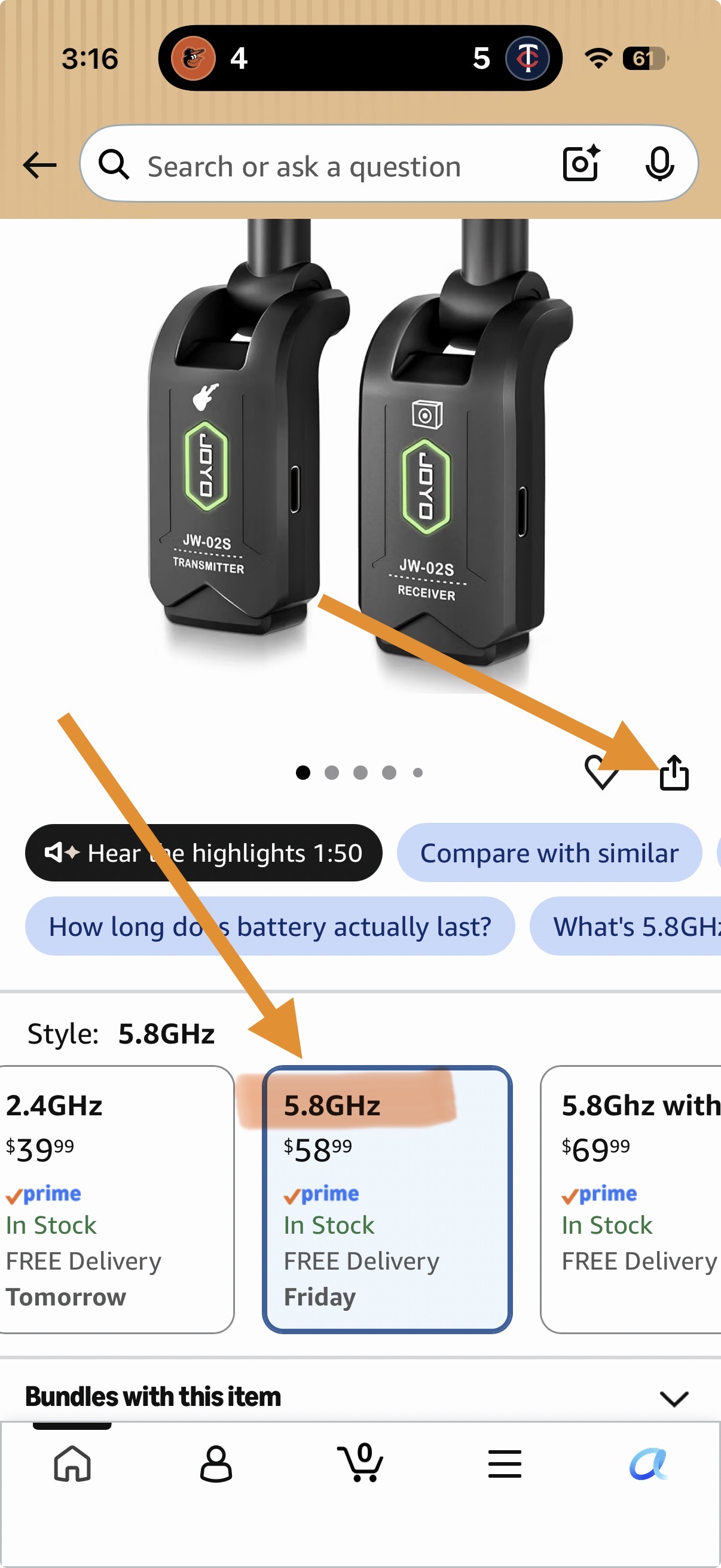
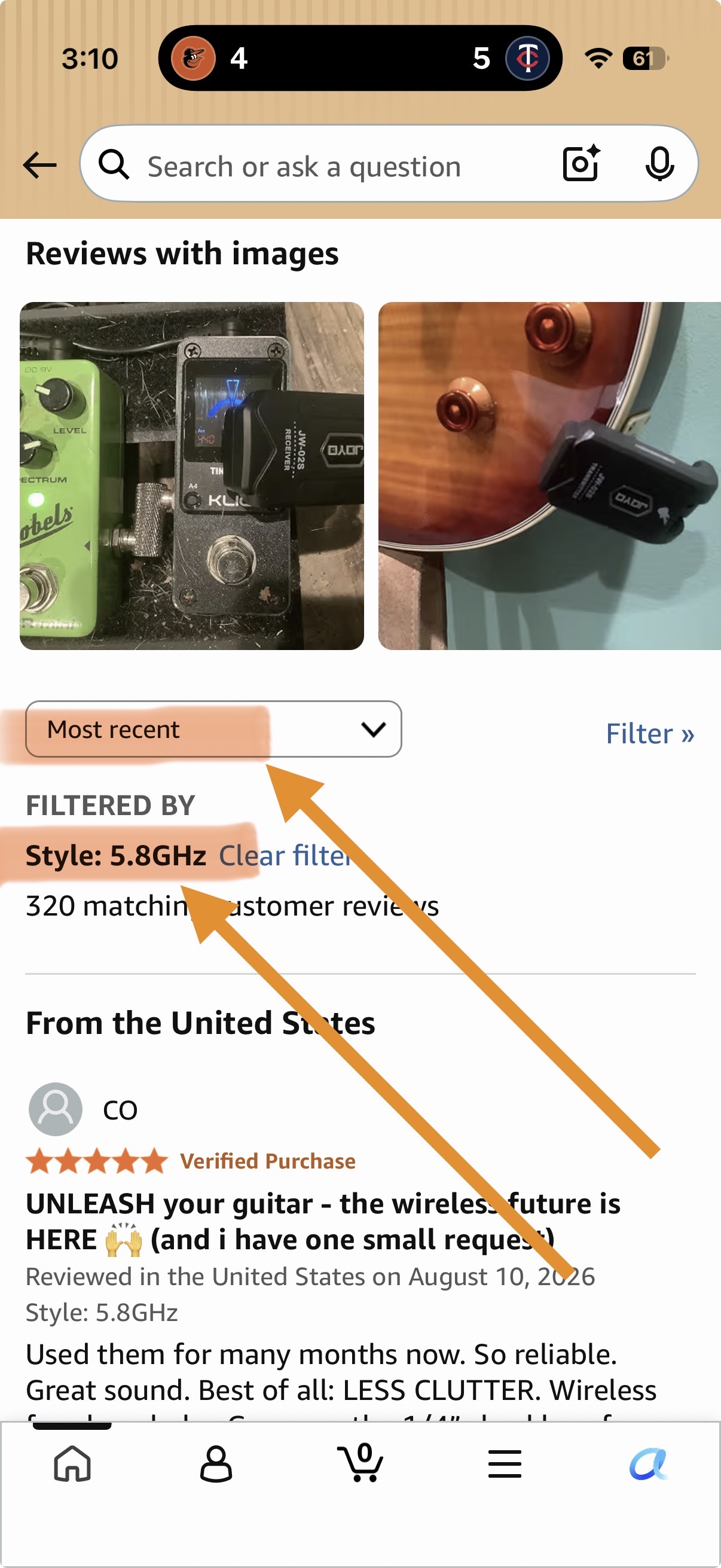
यहाँ अमेज़न पर सभी समीक्षाएँ देखने के कई चरण हैं। डिफ़ॉल्ट रूप से, यह "सर्वश्रेष्ठ समीक्षाएँ" के अनुसार क्रमबद्ध होता है, जो अक्सर बेकार और शायद भ्रामक होती हैं। अमेज़न आपको सभी उत्पादों के लिए समीक्षाएँ भी प्रदान करता है। भिन्न प्रकारों को मिलाकर, भले ही वे काफी भिन्न हों। **हाल के समीक्षाएँ** क्या ये चरण सिर्फ आपके लिए हैं, और क्या आप कभी ऐप को छोड़ते नहीं?
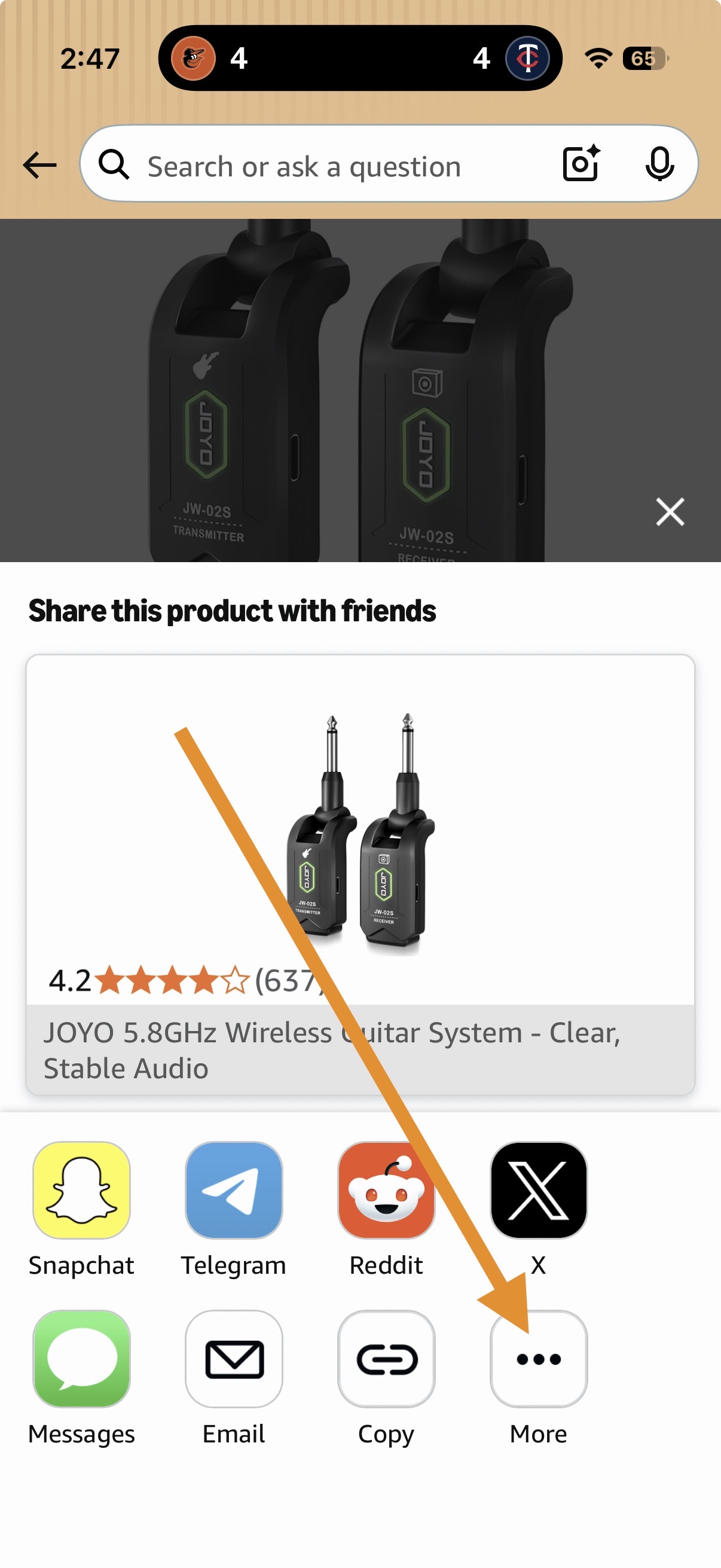
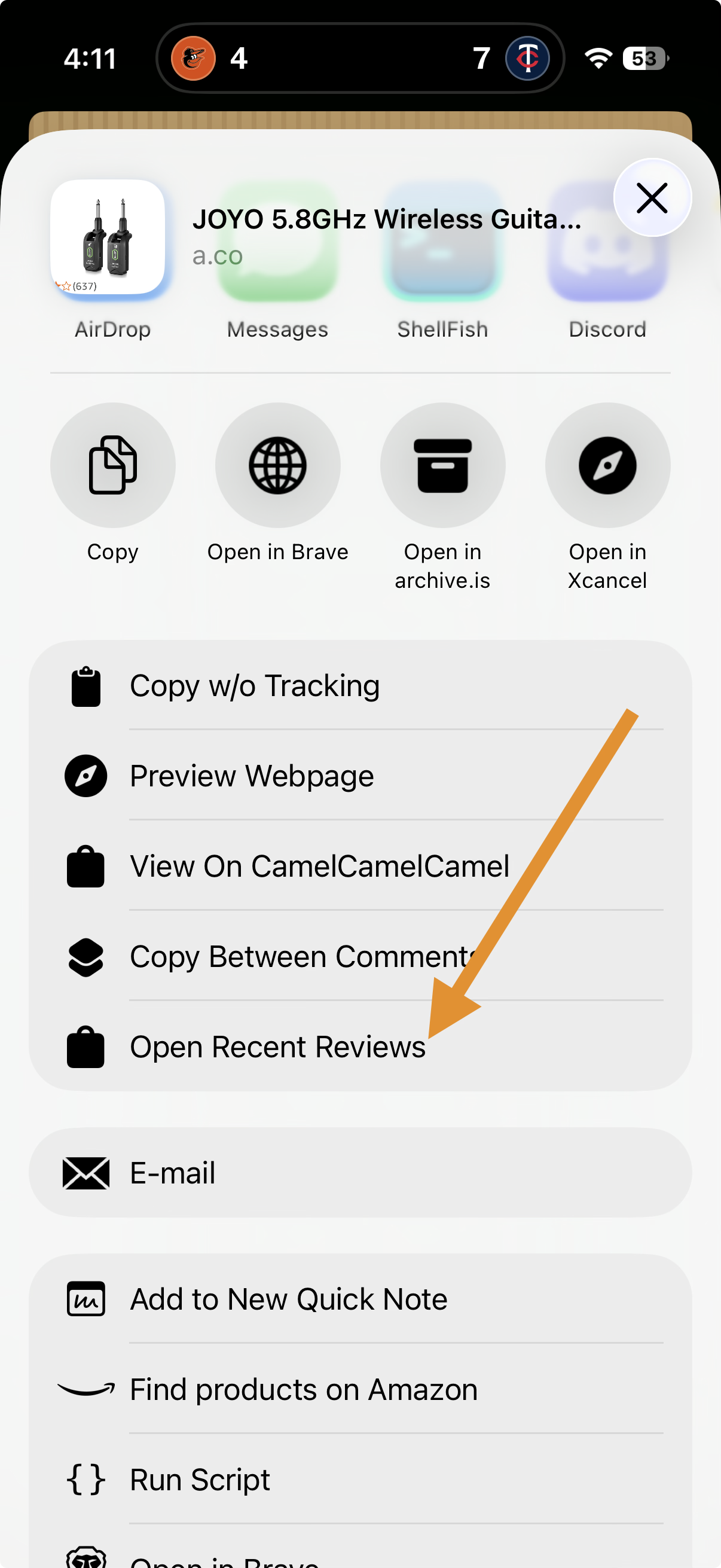
यह शॉर्टकट का उपयोग अमेज़न ऐप का उपयोग करते समय शेयर शीट से किया जाना है। बेहतर समझने के लिए, यहाँ दिए गए स्क्रीनशॉट देखें।
मैक पर, उपयोग करने के कई तरीके हैं, लेकिन एक तरीका है शीर्ष दाएं विंडो में "शेयर" बटन का उपयोग करना। उस पर क्लिक करें, फिर "हाल के समीक्षाओं को खोलें" पर क्लिक करें। मोबाइल ब्राउज़र पर भी\.\.\. शेयर बटन का उपयोग करने के लिए, पॉप\-अप मेनू में जाएँ जो एड्रेस बार के दाहिने तरफ “… ” आइकन से प्राप्त होता है। अमेज़ॅन वेबसाइट पर शेयर आइकन का उपयोग न करें, क्योंकि इससे केवल… कृपया कॉपी करें।
सबसे सुविधाजनक उपयोग के लिए, पहली बार इस्तेमाल करते समय, “शेयर शीट” में नीचे तक स्क्रॉल करें और “एक्शन संपादित करें” पर टैप करें। फिर वापस ऊपर "हाल के समीक्षाओं को खोलें" पर जाएं और "\+" पर टैप करें। इस आइकन को "शेयर शीट" के शीर्ष पर पिन करने का शॉर्टकट।
आप चाहें तो, इस विधि को पसंद करते हुए, आप उत्पाद का URL कॉपी करके और सीधे शॉर्टकट चलाकर भी ऐसा कर सकते हैं। इससे समीक्षाएँ आपके डिफ़ॉल्ट वेब ब्राउज़र में खुल जाएँगी।
कृपया बताएं कि आपको इसमें क्या पसंद है, या यह कितना बेकार है।
**संक्षेप में।**: https://browse.shortcuty.app/user/Crunchewy
**ब्लूस्काई**: https://bsky.app/profile/crunchewy.bsky.social
**डिस्कॉर्ड**: https://discord.com/users/180373244560408576
**रेडिट**: https://reddit.com/u/crunchewy
अपना एक्स/ट्विटर अकाउंट हटा दो और पीछे मुड़ना नहीं।
स्क्रीनशॉट
सूचना
टिप्पणियाँ
बातचीत शुरू
अभी तक कोई टिप्पणी नहीं। टिप्पणी करने वाले पहले व्यक्ति बनें!



कृपया पर टिप्पणी करने के लिए में हस्ताक्षर करें।