परिवर्तन लॉग

v1.1.0

विवरण

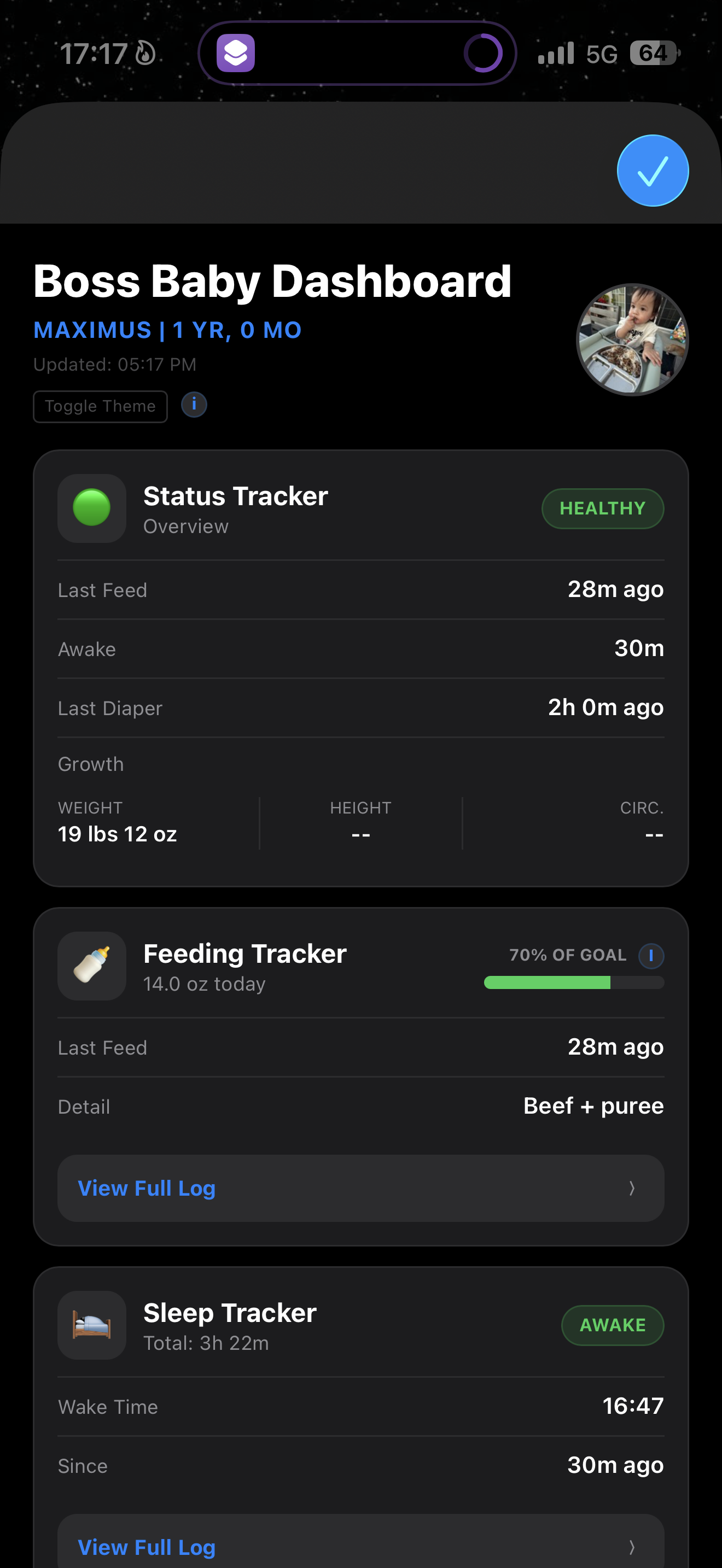
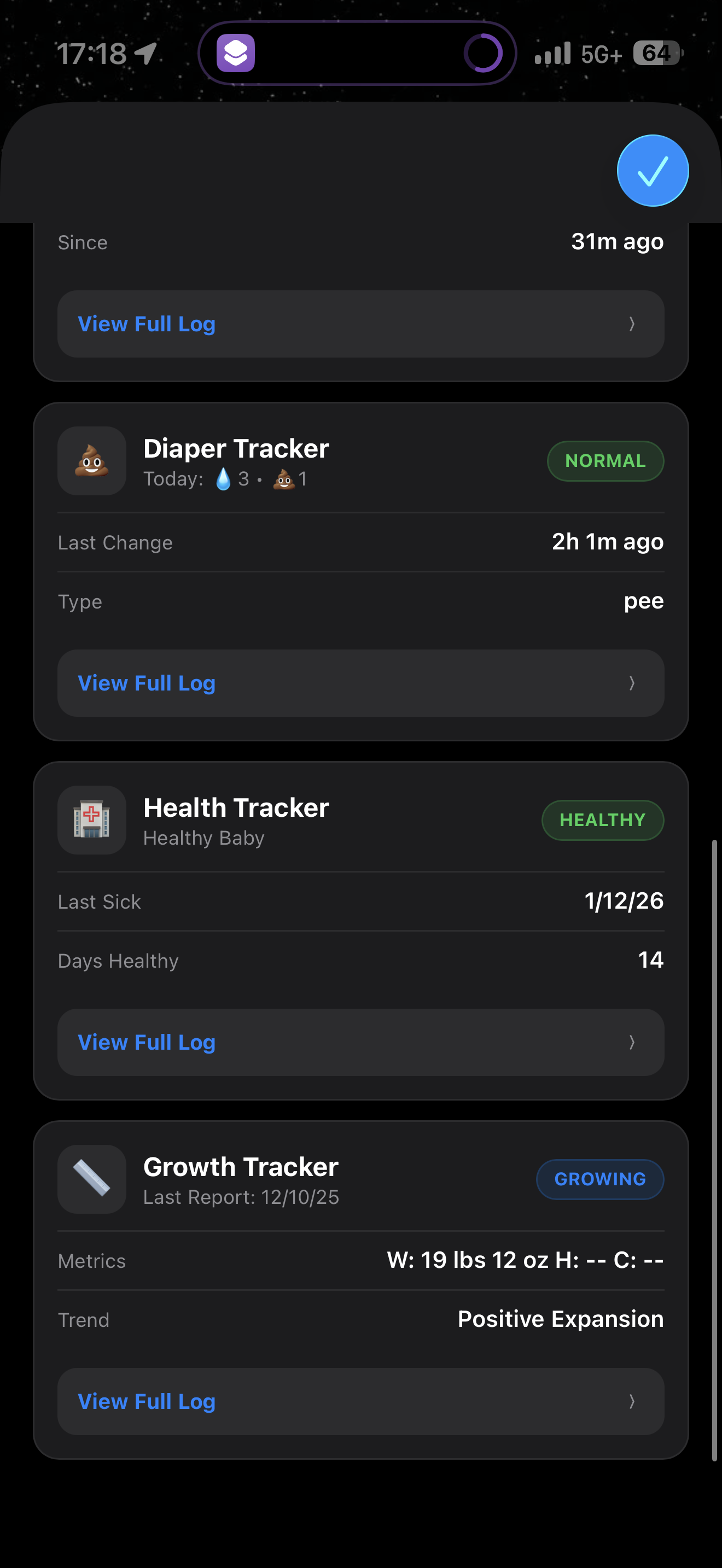
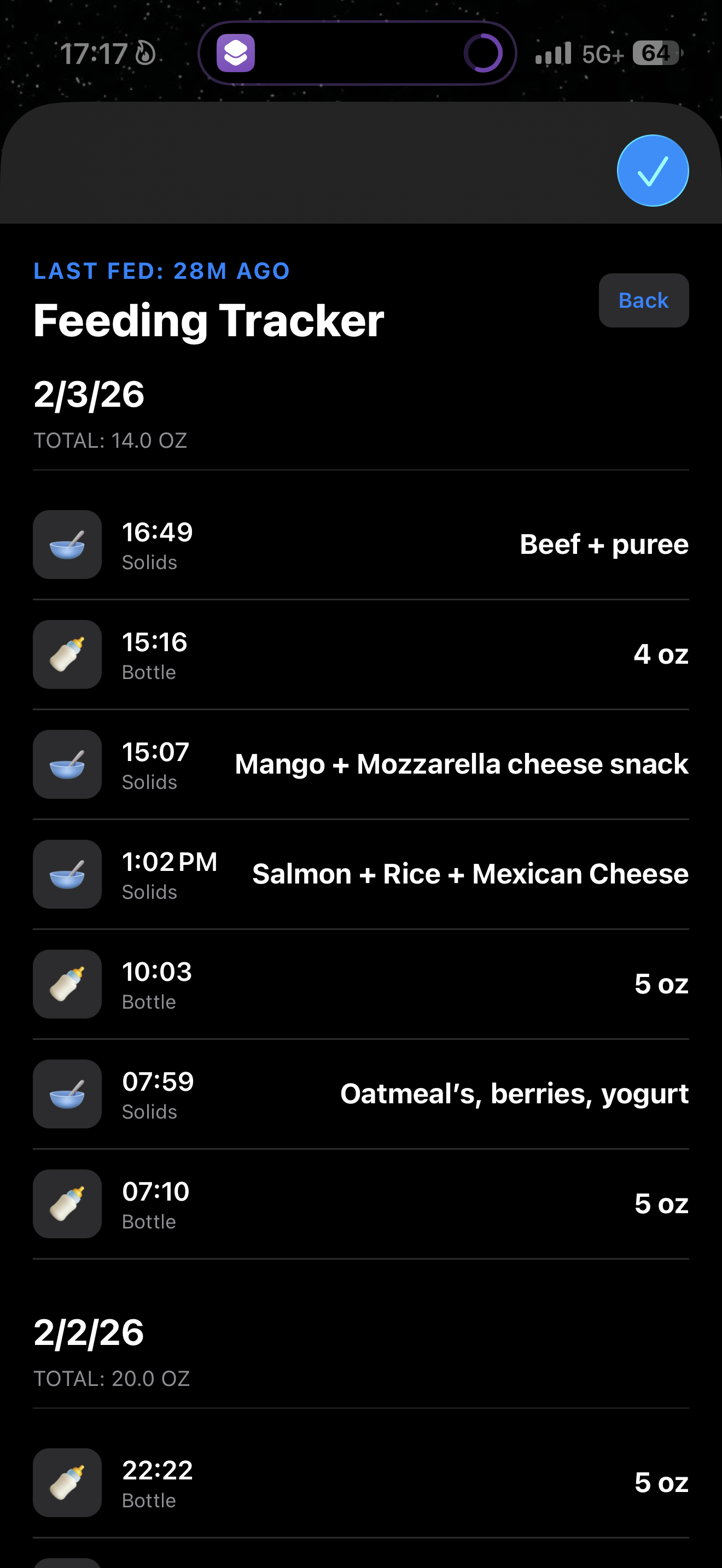
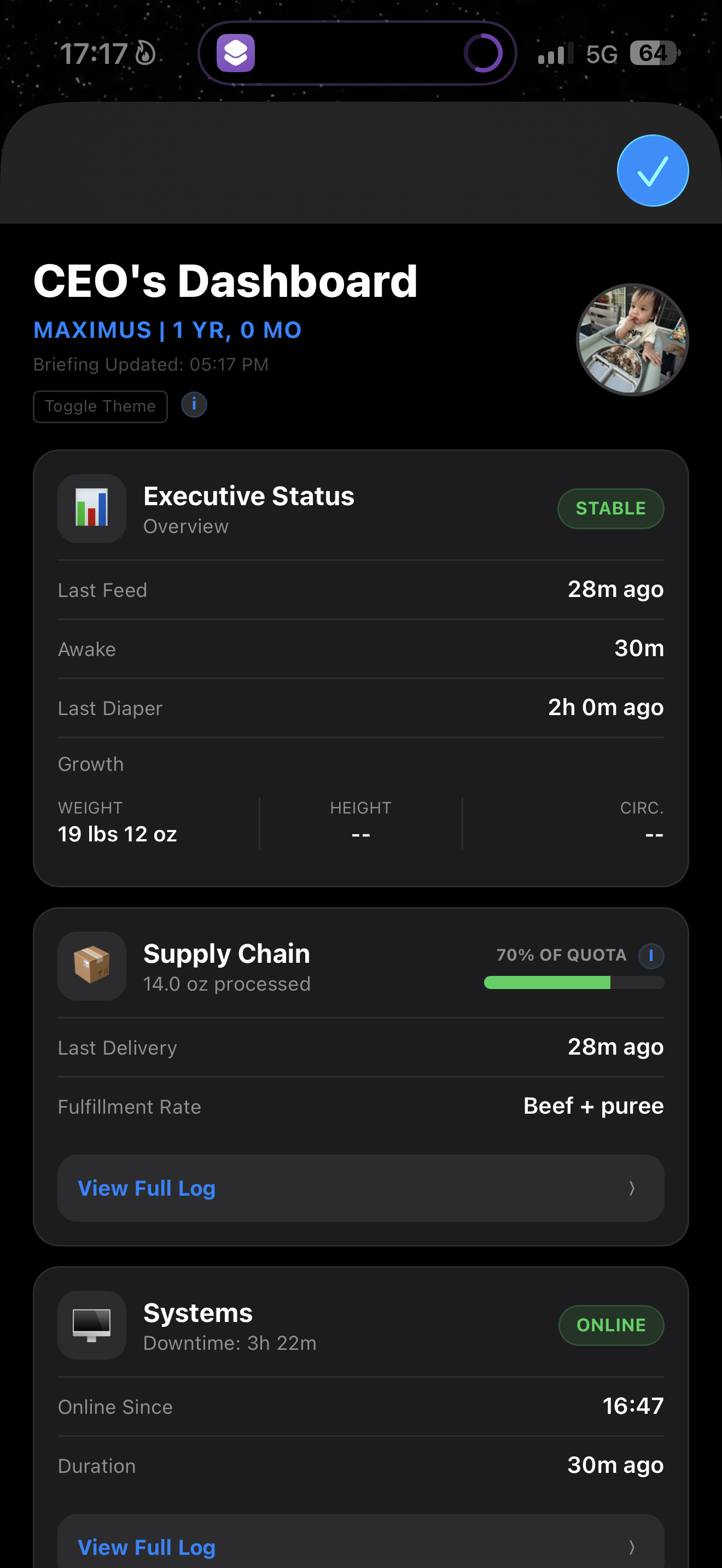
## 🍼 **बेबी कमांड सेंटर** एक आधुनिक, उच्च प्रदर्शन वाला कार्यकारी डैशबोर्ड, जो शिशु के मिशन\-महत्वपूर्ण डेटा को ट्रैक करने के लिए डिज़ाइन किया गया है। **बेबी कमांड सेंटर** जटिल स्प्रेडशीट को एक पेशेवर, डार्क मोड इंटरफेस से बदल दिया गया है, जो गति, स्पष्टता और दैनिक कार्यों का एक "पहाड़ी दृश्य" प्रदान करने के लिए डिज़ाइन किया गया है। --- ### **मुख्य कार्यक्षमता** * **वास्तविक समय स्थिति:** जब आप ऐप खोलते हैं, तो तुरंत पता करें कि पिछली बार कब दूध पिलाया गया था, डायपर बदला गया था या सोना गया था। * **आपूर्ति श्रृंखला \(भोजन/సరবরা\)** पूरे दिन में खपत किए गए कुल औंसों को ट्रैक करें, जिसमें एक गतिशील प्रगति बार शामिल है जो बाल चिकित्सा विशेषज्ञों द्वारा अनुशंसित या अनुकूलित लक्ष्यों के विरुद्ध मापा जाता है। * **सिस्टम एनालिटिक्स \(नींद\)** नीचे दिए गए डेटा के साथ नींद के पैटर्न को ट्रैक करें, जिसमें 7\-दिन का बार चार्ट और वास्तविक समय में "उठने के बाद से समय" की गणना शामिल है। * **कचरा प्रबंधन:** उच्च दृश्यता वाले डायपर ट्रैकिंग के लिए इमोजी \(💩 या 💧\) का उपयोग, ताकि डायपर के प्रकार को अंतिम रूप से दर्शाया जा सके। * **फायरवॉल \(स्वास्थ्य\)** अपने लॉग स्वास्थ्य स्थिति को ट्रैक करें और "स्वस्थ दिनों" या "पिछली घटना के बाद से दिन" को मापकर पुनर्प्राप्ति की निगरानी करें। * **स्केलेबिलिटी \(विकास\)** वजन, ऊंचाई और सिर के परिमाप जैसे मापों का इतिहास रखें ताकि विकास की प्रवृत्ति को एक नज़र में देखा जा सके। * **विस्तृत इतिहास लॉग** हर श्रेणी में एक विशेष इंटरैक्टिव टैब होता है, जिसमें घटनाओं का पूरा कालानुक्रमित इतिहास उपलब्ध है। --- ### **💼 “बॉस बेबी” थीम** एक टैप से दो अलग\-अलग व्यक्तित्वों के बीच स्विच करें। * **डिफ़ॉल्ट मोड:** नरम और पोषणपूर्ण शब्द जैसे कि नींद, स्वस्थ और भोजन। * **कार्यकारी मोड:** तकनीकी, चालाक शब्दावली जैसे कि सिस्टम ऑनलाइन, फ़ायरवॉल स्थिर, और आपूर्ति श्रृंखला। * **लगातार सेटिंग्स** आपके विषय का चयन सहेजा गया है और हर बार जब आप डैशबोर्ड पर वापस आते हैं, तो यह सक्रिय रहता है। --- ### **समूह\-उपयोग सिंक्रोनाइज़ेशन** साझेदारी या देखभाल करने वालों के साथ तालमेल बनाए रखने के लिए, एक साझा iCloud फ़ोल्डर का उपयोग करें। इससे हर कोई अपने उपकरणों पर वास्तविक समय में अपडेट देख सकेंगे। **स्थापना निर्देश:** 1. **डेटा साझा करें।** प्राथमिक उपकरण पर, निम्नलिखित का पता लगाएँ। **डेटा** अपने ऐप निर्देशिका के अंदर एक फ़ोल्डर पर, लंबे समय तक दबाएं, फिर टैप करें। **साझा करना**और दूसरे उपयोगकर्ता को आमंत्रित करें। **परिवर्तन करने की क्षमता।** अनुमति। 2. **स्वीकार करें और आगे बढ़ें।** दूसरी डिवाइस पर, आमंत्रण स्वीकार करें। फ़ाइल्स ऐप खोलें और उस साझा की गई फ़ाइल को स्थानांतरित करें। **डेटा** फ़ोल्डर में। `iCloud Drive` → `Shortcuts` → `Boss Baby`. 3. **स्थानीय अनुकूलन** आपकी प्रोफाइल तस्वीर \(Ya apki profile tasvir\)`baby_profile_pic.jpg`विषय पसंद और थीम प्राथमिकता।`theme.txt`ये सीधे तौर पर सहे जाते हैं। `Shortcuts` → `Boss Baby` साझा फ़ोल्डर के बजाय, यह सुनिश्चित करता है कि प्रत्येक उपयोगकर्ता अपनी व्यक्तिगत फोटो और थीम का उपयोग कर सके, जबकि मूल लॉग डेटा को साझा करना भी जारी रखा जा सके। --- ### **ऐप विजेट सेटअप: त्वरित लॉग क्रियाएँ** डेटा को तुरंत लॉग करने के लिए, बिना पूरी डैशबोर्ड खोलने की आवश्यकता के, आप स्वतंत्र… **क्विक\-लॉग** होम स्क्रीन पर विजेट के लिए उपयोग करने योग्य शॉर्टकट। ये शॉर्टकट एक विशिष्ट कीवर्ड को मुख्य शॉर्टकट में भेजकर काम करते हैं। **कैसे बनाएँ:** 1. **नया शॉर्टकट बनाएँ।** इसे क्रिया के नाम से रखें \(जैसे, “लोग फूड”\) 2. **"एक 'टेक्स्ट' क्रिया जोड़ें:"** विशिष्ट श्रेणी शब्द \(नीचे दी गई सूची देखें\)। 3. **"शॉर्टकट जोड़ें:"** चुनें। **बॉस बेबी** श्रेष्ठ शॉर्टकट। 4. **होम स्क्रीन में जोड़ें:** शॉर्टकट विजेट का उपयोग करके अपने स्क्रीन पर इन बटनों को एक टैप से लॉग करने के लिए व्यवस्थित करें। <img src="https://i.imgur.com/ecqL6BJ.png" width="35%"> **उपलब्ध विजेट कीवर्ड:** आप निम्नलिखित श्रेणियों के लिए अलग\-अलग विजेट बना सकते हैं: * **भोजन** * **नींद** * **डायपर** * **स्वास्थ्य** * **विकास** * **डैशबोर्ड** \(इस कीवर्ड का उपयोग करके मुख्य इंटरफ़ेस को सीधे खोलें\)

स्क्रीनशॉट
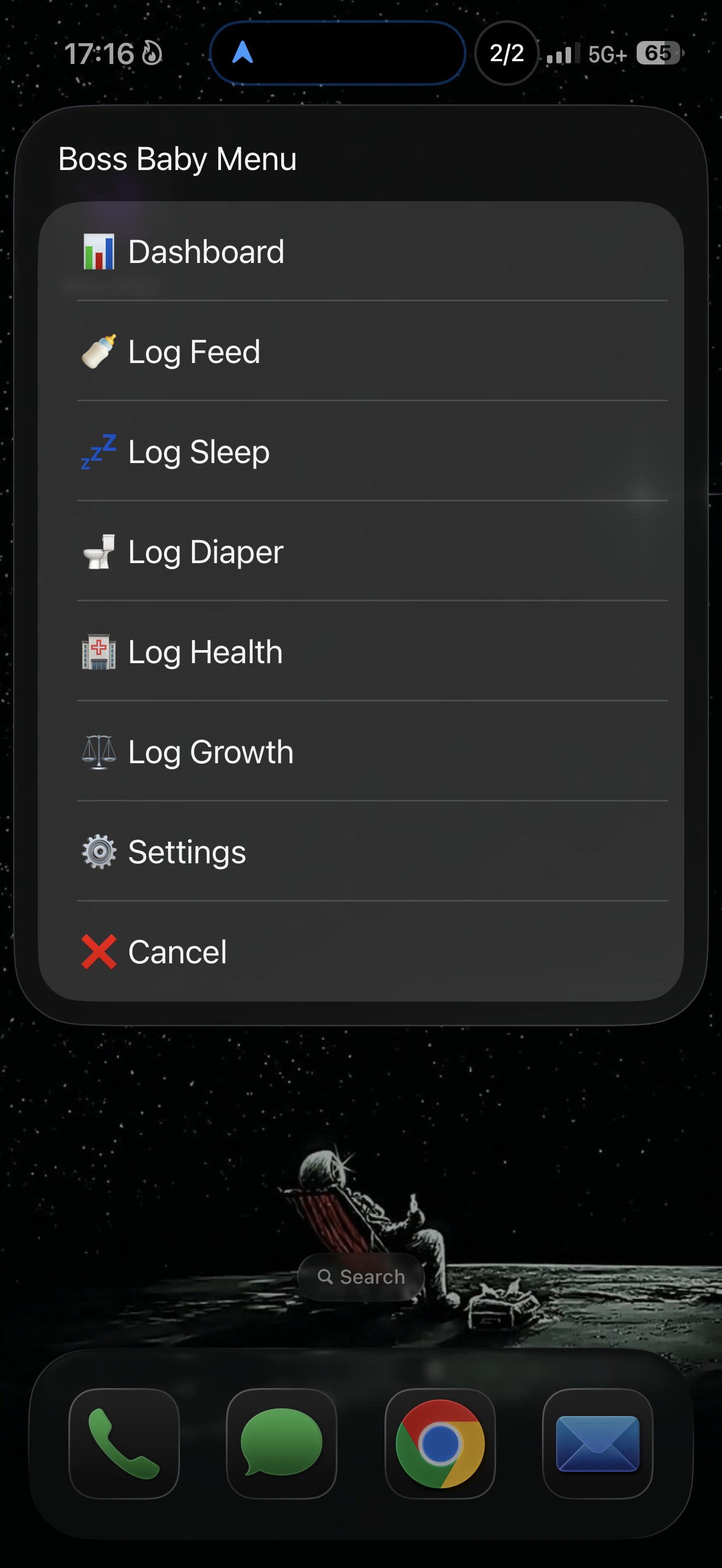
बॉस बेबी - स्क्रीनशॉट 1
बॉस बेबी - स्क्रीनशॉट 2
बॉस बेबी - स्क्रीनशॉट 3
बॉस बेबी - स्क्रीनशॉट 4
बॉस बेबी - स्क्रीनशॉट 5

सूचना

संस्करण: 1.1.0
जारी:
अद्यतन:
अद्यतन प्रणाली: Shortcuty Shortcuty
अनुमतियां:
फ़ोटो
फ़ाइलें
कैमरा

टिप्पणियाँ

बातचीत शुरू

अभी तक कोई टिप्पणी नहीं। टिप्पणी करने वाले पहले व्यक्ति बनें!

Vylestar

5/3/1

5/3/1

Vylestar
स्वास्थ्य और फ़िटनेस
51

🏋️‍♂️ 5/3/1 प्रशिक्षण डैशबोर्ड अपने प्रशिक्षण को एक उच्च प्रदर्शन, iOS-आधारित दृश्य डैशबोर्ड के साथ बदलें, जो विशेष रूप से 5/3/1 भार प्रशिक्षण कार्यक्रम के लिए डिज़ाइन किया गया है। अब स्प्रेडशीट की आवश्यकता नहीं—सिर्फ शुद्ध डेटा, जो पूरी तरह से व्यवस्थित है। आपके आईफोन के लिए। मुख्य विशेषताएं गतिशील सप्ताह ट्रैकिंग आपके शुरुआती तारीख के आधार पर, यह स्वचालित रूप से आपकी वर्तमान चक्र का सप्ताह की गणना करता है। वजन की गणनाएँ (Vajan kiगणनाएँ) आपके स्क्वैट, बेंच प्रेस और डेडलिफ्ट के लिए वास्तविक समय में आपकी ट्रेनिंग मैक्स (टीएम) और सेट वेट्स (65% से 95%) की गणना। दृश्य प्लेट लोडर कभी "जिम गणित" का फिर इस्तेमाल न करें। हर सेट में, आपको बार पर रखने के लिए आवश्यक प्लेटों की संख्या का एक दृश्य प्रदर्शन शामिल होगा। उच्च दृश्यता वाला यूआई: "मजबूत" आकार के डिस्प्ले और स्पष्ट रूप से पढ़ने योग्य लेबल, जो भारी सेटों के बीच आराम करते समय भी आसानी से दिखाई देने के लिए डिज़ाइन किए गए हैं। इंटरैक्टिव टैब: सुचारू और प्रतिक्रियाशील इंटरफेस के साथ लिफ्टों में आसानी से स्विच करें। साइकिल का पूर्वावलोकन.

जिन लोगों को पसंद है बॉस बेबी भी पसंद करते हैं

System Dashboard 🛠️

System Dashboard 🛠️

ADmedia555
उपयोगिताएँ
6115

सिस्टम डैशबोर्ड एक उन्नत iOS शॉर्टकट है जो आपके iPhone सिस्टम की जानकारी को एक साफ, आधुनिक और इंटरैक्टिव डैशबोर्ड में बदल देता है। इस शॉर्टकट का उद्देश्य एक सरल तरीका प्रदान करना है ताकि महत्वपूर्ण डिवाइस की जानकारी को एक ही स्थान पर देखा जा सके, और एक ऐसा इंटरफ़ेस जो iOS के अनुभव जैसा महसूस कराए। आवश्यकताएँ: टूलबॉक्स प्रो क्रियाएँ Apple Health स्थान की अनुमति विशेषताएं बैटरी की जानकारी – बैटरी का प्रतिशत, चार्जिंग की स्थिति, बैटरी की स्थिति और तापमान। डिवाइस जानकारी – iOS संस्करण, डिवाइस का नाम, कार्यकाल, थर्मल स्थिति और स्टोरेज स्थिति। नेटवर्क जानकारी – वाई-फाई विवरण, आईपी पता और कनेक्शन की जानकारी। स्थान और परिवेश – वर्तमान स्थान, बाहरी तापमान, और अन्य प्रणाली डेटा। स्वास्थ्य एकीकरण – आवश्यक कदम, गतिविधियों की जानकारी और चयनित स्वास्थ्य डेटा (आवश्यक अनुमतियों के साथ)। • कैलेंडर और अनुस्मारक – आगामी कार्यक्रम और अनुस्मारक सीधे डैशबोर्ड पर प्रदर्शित। डिवाइस स्थिति — फ़ोकस मोड, रिंगर की स्थिति, कनेक्टेड ब्लूटूथ डिवाइस और अन्य सिस्टम संकेतक। कस्टम थीम - कई दृश्य शैलियाँ, जिनमें ‘लिक्विड ग्लास’ से प्रेरित डिज़ाइन शामिल हैं, और थीम की पसंद को सहेजने की सुविधा। सिस्टम स्कोर – एक सरल अवलोकन स्कोर, जो चयनित डिवाइस कारकों से गणना की गई है। स्वचालित अपडेट सूचनाएँ और संस्करण ट्रैकिंग। डिज़ाइन डैशबोर्ड को आधुनिक, हल्के और प्रतिक्रियाशील अनुभव पर ध्यान केंद्रित करते हुए बनाया गया है। यह शॉर्टकट में HTML और CSS का उपयोग करके एक ऐप जैसा इंटरफेस बनाता है, जबकि प्रदर्शन को बनाए रखता है। बैटरी का प्रभाव मन में। डिजाइन में सहज इंटरैक्शन, व्यवस्थित अनुभाग, कांच जैसे तत्व और iPhone स्क्रीन के लिए अनुकूलित लेआउट शामिल हैं। आवश्यकताएँ कुछ विशेषताओं के लिए अतिरिक्त अनुमतियाँ और ऐप्स की आवश्यकता होती है। एक्शन ऐप टूलबॉक्स प्रो स्वास्थ्य संबंधी अनुमतियाँ (स्वास्थ्य से संबंधित डेटा के लिए) स्थान अनुमतियाँ (स्थान/मौसम सुविधाओं के लिए)। गोपनीयता सिस्टम डैशबोर्ड ऐप्पल शॉर्टकट के माध्यम से स्थानीय रूप से चलता है। आपका डेटा आपके डिवाइस पर प्रोसेस किया जाता है, और शॉर्टकट द्वारा एकत्र या अपलोड नहीं किया जाता। इस बारे में सिस्टम डैशबोर्ड को सिस्टम की जानकारी को बेहतर ढंग से समझने और देखने में अधिक सुखद बनाने के लिए बनाया गया है, जिसमें उपयोगी डिवाइस डेटा को एक साफ, iOS-प्रेरित डिज़ाइन के साथ जोड़ा गया है। सुझाव और सुधार के लिए प्रतिक्रिया का स्वागत है, और हम इसे बहुत महत्व देते हैं 🙏

फ़ोल्डर का नाम बदलें (Folder ka naam badlen)

फ़ोल्डर का नाम बदलें (Folder ka naam badlen)

Crunchewy
उपयोगिताएँ
150

"फ़ोल्डर मेनू को नाम बदलें" शॉर्टकट मेनू बनाने के लिए, बस "Rename Me Folder Menu" को एक शॉर्टकट फ़ोल्डर नाम से बदल दें। शॉर्टकट ऐप में ही जोड़ें, हटाएं और व्यवस्थित करें - एक जटिल मेनू इंटरफ़ेस के बजाय। iCloud के साथ। शॉर्टकट में सिंक सक्षम है। आपके मेनू भी स्वचालित रूप से सभी उपकरणों पर सिंक हो जाएंगे। इन सब के बावजूद, कभी-कभी आपको लगता है कि हमें चीजों को फिर से शुरू करना होगा। या कम से कम, यही मैं महसूस करता हूँ। इसे इस्तेमाल करने के लिए, इस शॉर्टकट पर बस दबाएं और "नाम बदलें" विकल्प चुनें। फिर, शॉर्टकट का नाम किसी मौजूदा शॉर्टकट फ़ोल्डर या एक ऐसे फ़ोल्डर पर सेट करें जिसे आप इसके लिए बनाना चाहते हैं। फिर, बदले हुए शॉर्टकट का उपयोग करें। अपनी मेनू। आप किसी भी समय, परिचित शॉर्टकट यूआई के माध्यम से अपनी मेनू जोड़ सकते हैं, हटा सकते हैं और पुनर्व्यवस्थित कर सकते हैं। सब मेनू बनाने के लिए, शॉर्टकट को कॉपी करें, उसे एक नया नाम दें और उस शॉर्टकट को अपने "Rename Me" फ़ोल्डर मेनू के फ़ोल्डर में रखें। बहुत आसान!