小老板

小老板

喜欢 • 57 下载

更改日志

v1.1.0

说明

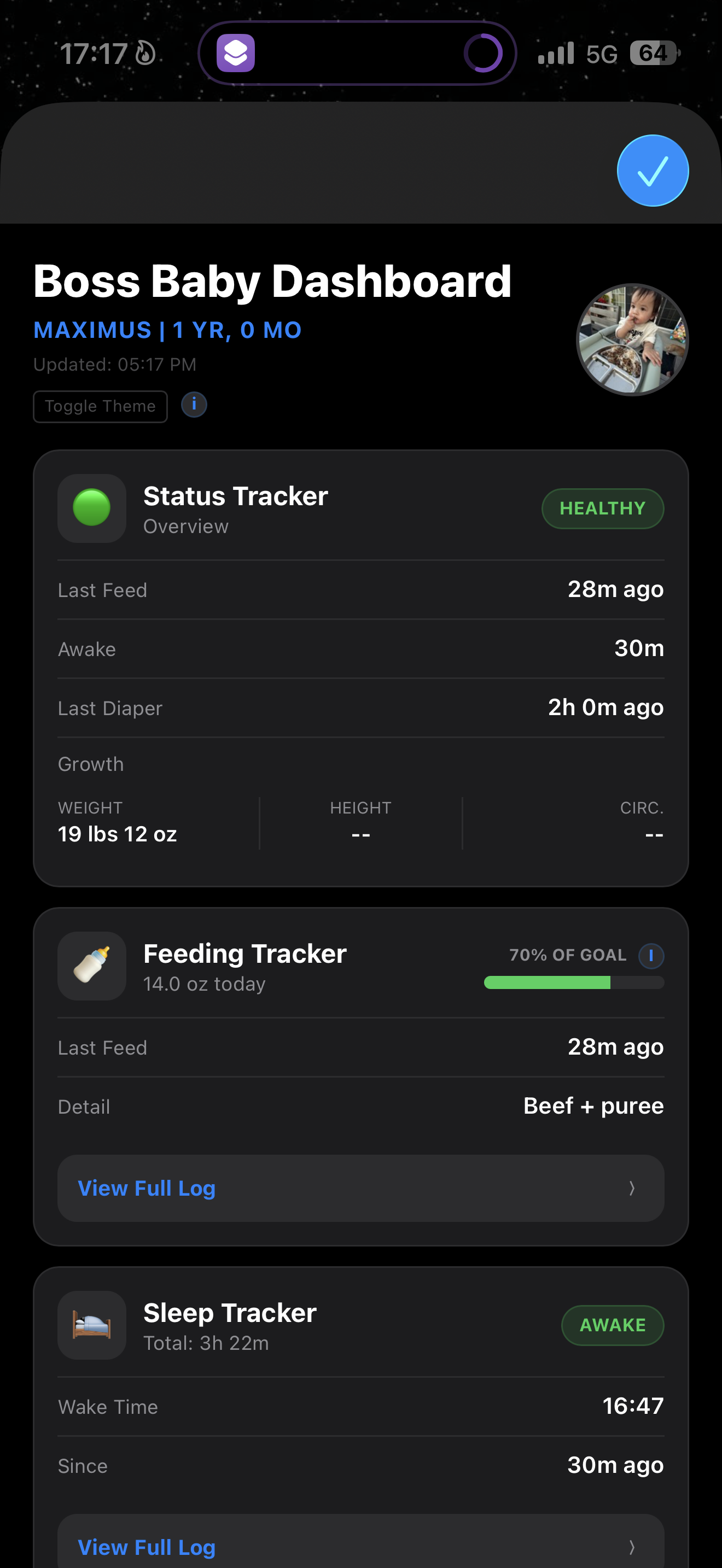
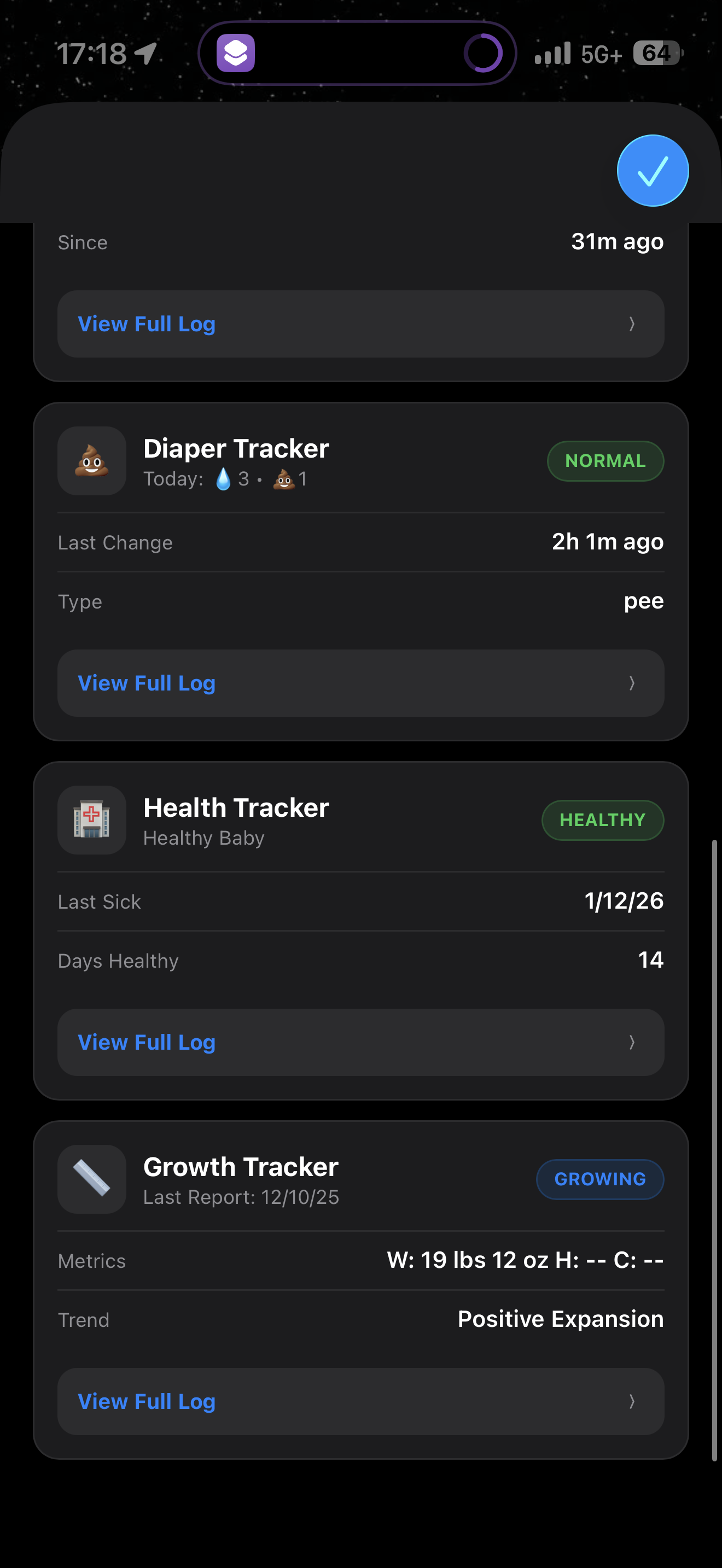
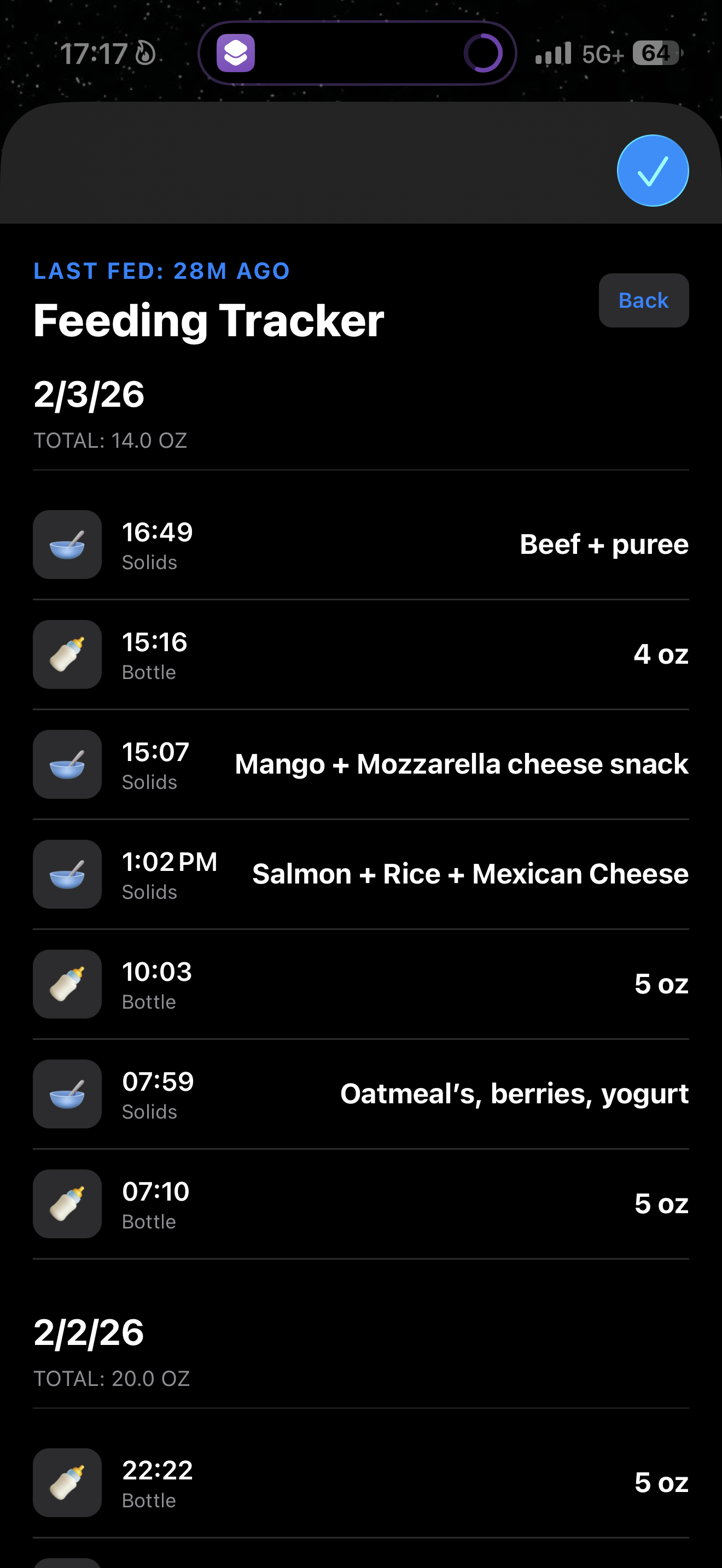
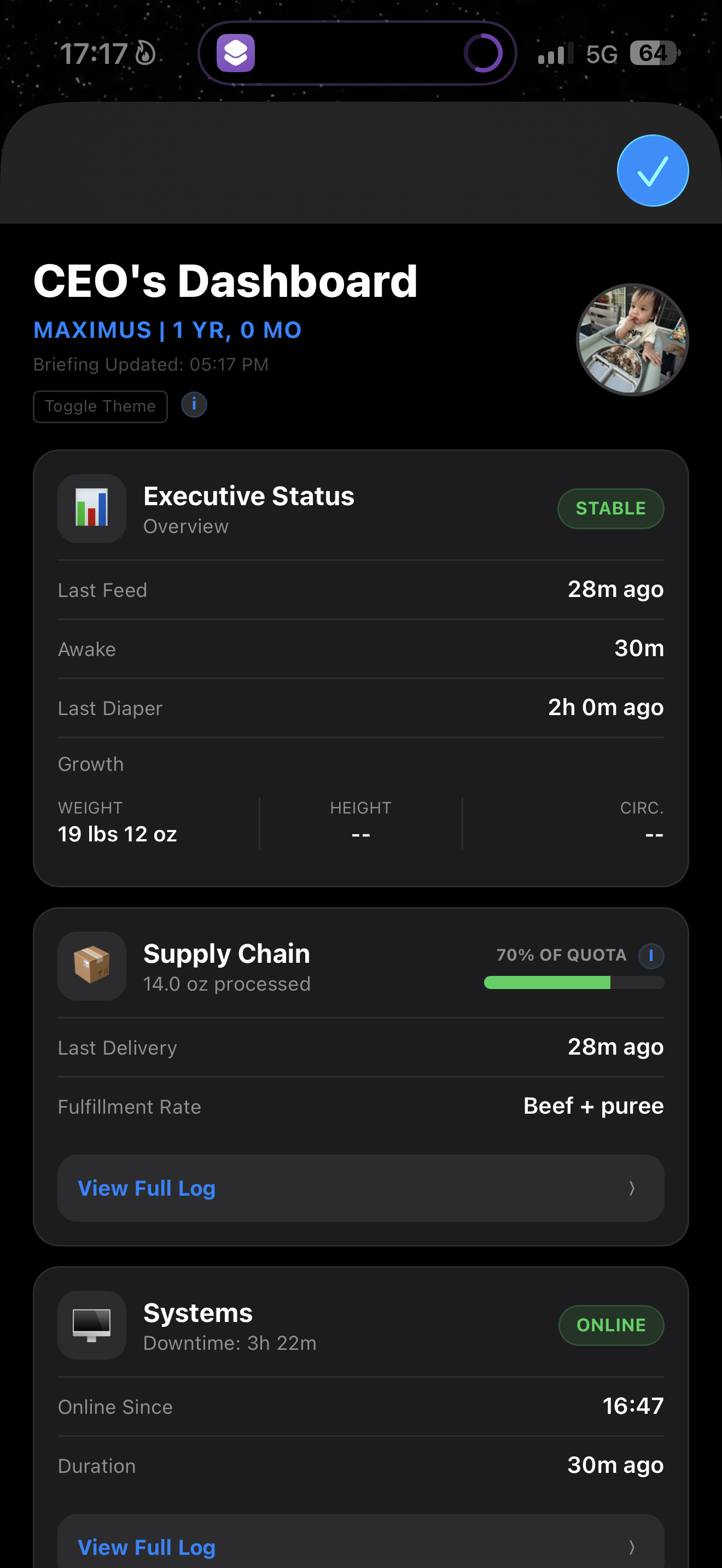
## 🍼 **婴儿控制中心** 一款流畅、高性能的行政仪表盘,用于跟踪关键婴儿数据。 **婴儿控制中心** 用专业的、深色模式界面取代混乱的电子表格,该界面旨在提供速度、清晰度以及对日常运营的全方位概览。 --- ### **核心功能** * **实时状态:** 立即打开应用程序,即可即时了解上次喂食、更换尿布或睡眠的时间。 * **供应链(供应):** 记录一天内消耗的总盎司,并使用动态进度条来显示与儿科建议或自定义目标之间的进展。 * **睡眠分析系统** 使用 7 天的柱状图和实时“醒来时长”计数器,监测睡眠模式。 * **垃圾处理:** 使用表情符号(💩或💧)进行尿布追踪,以显示上次使用的尿布类型。 * **防火墙(健康)** 记录健康状况,并追踪“健康天数”或“上次事件后天数”,以监测康复情况。 * **可扩展性(增长)** 记录体重、身高和头围的各项数据,以便一目了然地观察发育趋势。 * **详细的历史记录** 每个类别都包含一个独立的互动标签,其中记录了所有事件的完整时间线。 --- ### **《宝莉宝宝》主题** 只需一键,即可切换到两个不同的个性: * **默认模式:** 柔软而滋养的称谓,如“睡眠”、“健康”和“喂养”。 * **执行模式** 技术性、幽默的术语,例如“系统在线”、“防火墙稳定”和“供应链”。 * **持久设置** 您的主题偏好已保存,并且在您每次返回仪表盘时都会保持生效。 --- ### **多用户同步** 使用共享iCloud文件夹,与合作伙伴或照护者保持同步。这使得每个人都能在自己的设备上实时查看更新。 **设置说明:** 1. **分享数据:** 在主要设备上,找到… **数据** 在你的应用目录中的一个文件夹内,长按它,点击。 **分享**\.\.\.并邀请另一用户。 **可以修改。** 权限 2. **接受与行动** 在第二台设备上,接受邀请。打开“文件”应用,并将共享的文件移动到那里。 **数据** 文件夹: `iCloud Drive` → `Shortcuts` → `Boss Baby`. 3. **本地化个性化** 您的头像(zh\-Hans)`baby_profile_pic.jpg`活动主题偏好与个人喜好。`theme.txt`这些直接保存于…中。 `Shortcuts` → `Boss Baby` 与其使用共享文件夹,这样可以确保每个用户都能拥有自己的独特照片和主题,同时还能共享核心日志数据。 --- ### **应用设置:快速操作记录** 为了立即记录数据,而无需打开整个仪表盘,您可以创建独立的… **快速登录 \(Kuài sù dēng róng\)** 用于主屏幕的快捷方式。这些快捷方式通过将特定关键词传递给主快捷方式而工作。 **如何构建它们:** 1. **创建新的快捷方式:** 根据行动来命名(例如,“记录食物”)。 2. **添加“文本”操作:** 请指定类别词。 3. **添加“运行快捷方式”** 选择 **小老板** 精简技巧 4. **添加到主屏幕:** 使用“快捷方式”插件,将这些按钮添加到您的屏幕上,以便只需一键即可进行记录。 <img src="https://i.imgur.com/ecqL6BJ.png" width="35%"> **可用的小组件关键词:** 您可以为以下任何类别创建独立的组件: * **食物** * **睡眠** * **尿布** * **健康** * **成长** * **仪表盘** (使用此关键词,直接进入主界面)

截图
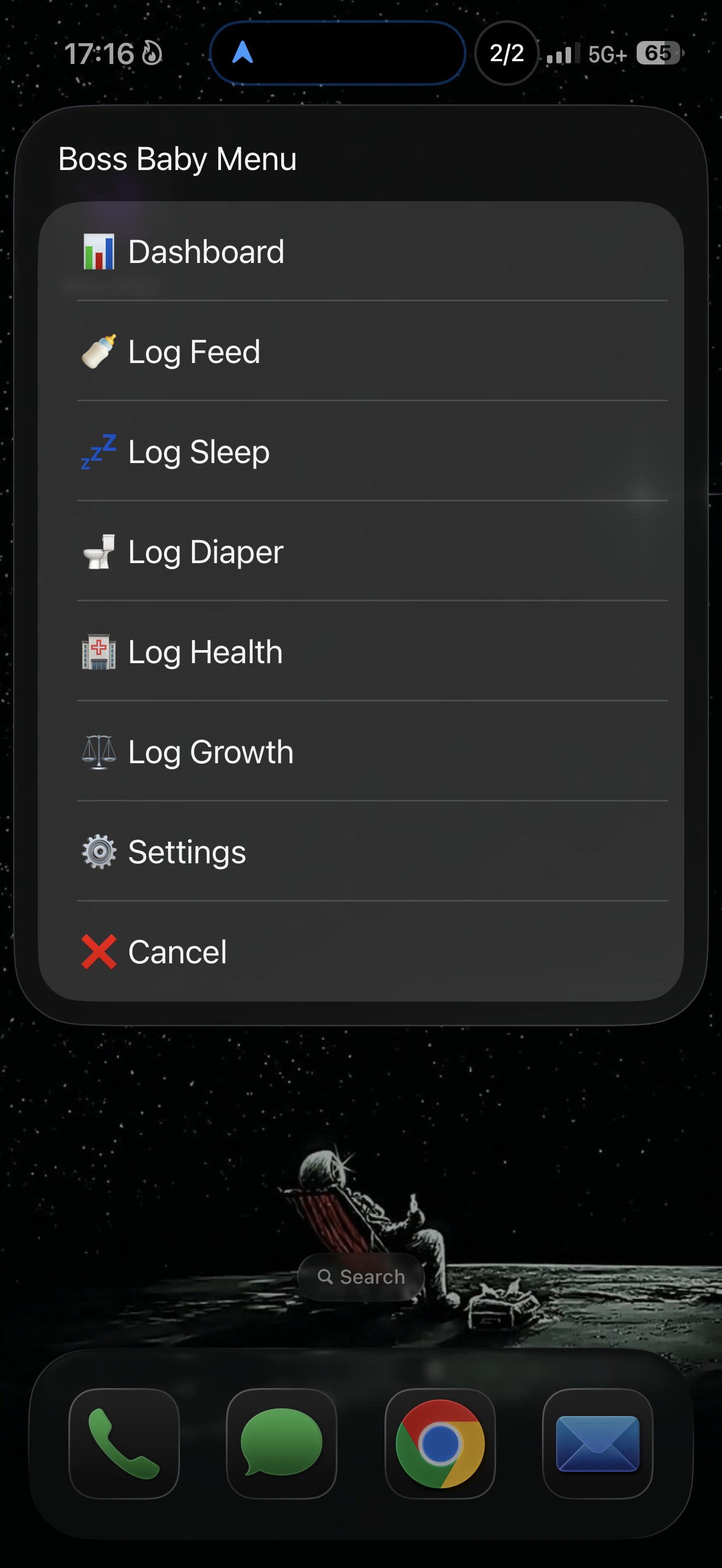
小老板 - 截图 1
小老板 - 截图 2
小老板 - 截图 3
小老板 - 截图 4
小老板 - 截图 5

资料

版本 : 1.1.0
释放:
上次更新 :
更新系统 : Shortcuty Shortcuty
权限 :
照片
文件
相机

评论

开始谈话

还没有评论。 成为第一个评论者!

更多来自 Vylestar

5/3/1

5/3/1

Vylestar
健康与健身
51

5/3/1 训练仪表盘 通过高性能、原生 iOS 界面仪表盘,专门为 5/3/1 力量训练计划优化您的训练。告别电子表格,直接呈现纯粹的数据,格式完美。 为您的iPhone。 主要特点 动态每周跟踪 根据您的起始日期,自动计算您当前的周期周。 实重计算: 实时计算您的训练最大值 (TM) 以及深蹲、卧推和硬拉的组重量(范围为 65% 到 95%)。 视觉装载平台 不要再进行“健身数学”。 每一组都包含对你需要的盘子的视觉分解,以便放置在杠上。 醒目的用户界面: “坚实的”显示和醒目的标签,即使在休息期间也能清晰易读。 交互式标签 流畅地在不同的电梯之间切换,采用顺畅且灵敏的界面。 循环预览 在页面底部,显示一个可滚动表格,展示您未来16周的进展情况,其中您的活跃周以蓝色突出显示。 卸载意识 自动检测减载周,采用调整后的训练计划和“绿色”风格。 视觉指示 (shì jué zhǐ shì) 蓝色(第一周) 5/5/5+ 阶段 黄色(第2周) 3/3/3+ 阶段 红色(第3周) 5 月 3 日 + 阶段(关键周) 绿色(第4周) 恢复期/减载期 使用方法 在快捷设置中,输入您的RAM和起始日期。 打开仪表盘,查看您今天具体的权重。 请遵循视觉装载器,以准确地加载您的酒。 采用以速度、清晰性和“5/3/1”理念为核心的设计。

喜欢的人 小老板 也喜欢

System Dashboard 🛠️

System Dashboard 🛠️

ADmedia555
实用工具
6117

系统仪表盘是一个高级iOS快捷方式,可以将您的 iPhone 系统信息转化为一个简洁、现代且交互式的仪表盘。 该快捷方式的目标是,在一个地方提供一种简单的方式来查看重要的设备信息,并采用一个界面,使其与原生 iOS 的体验相一致。 要求: 工具箱 Pro 行动 🍎 健康 (健康) 位置权限 功能 电池信息 – 电池百分比、充电状态、电池状况和温度 设备信息 — iOS版本、设备名称、运行时间、温度状态和存储状态 网络信息——包括 Wi-Fi 详细信息、IP 地址以及连接信息。 位置与环境——当前位置、户外温度,以及其他系统数据。 健康整合 — 包括步骤、活动信息以及经过授权的选定健康数据。 日历与提醒 – 在仪表盘上直接显示即将发生的活动和提醒。 设备状态 — 专注模式、铃声设置、已连接的蓝牙设备以及其他系统指示。 自定义主题——包含多种视觉风格,包括借鉴“液体玻璃”设计,以及保存的主题偏好。 系统评分 – 简单评估,根据选定的设备因素计算得出。 自动更新通知及版本跟踪 设计 这个仪表盘的设计重点在于提供一个现代、轻量级和响应式的用户体验。它利用 HTML 和 CSS 在 Shortcuts 中创建了一个类似应用程序的界面,同时保持了性能。 考虑到电池的影响。 该设计包括流畅的交互体验,清晰的结构划分,类似玻璃元素的运用,以及针对 iPhone 屏幕优化的布局。 要求 某些功能需要额外的权限和应用程序。 应用商店 Pro 工具箱 健康权限(用于与健康相关的数据) 位置权限(用于定位和天气功能) 隐私 系统仪表盘通过 Apple Shortcuts 在本地运行。您的信息在您设备上进行处理,并且与快捷方式无关,不会被收集或上传。 关于 系统仪表盘旨在使系统信息更易于理解,也更令人愉悦。它将有用的设备数据与一种简洁的、灵感来自iOS的设计相结合。 欢迎并感谢您的反馈和改进建议 🙏

状态栏清理器

状态栏清理器

__MIKL__
实用工具
189

轻松快速地从截图中移除状态栏,或者用一个美观的新状态栏替换。自定义“状态栏清理”工具,使其运行方式完全符合您的需求。这个快捷键可以替代许多… 提供类似功能的付费应用。 直接从“共享”栏分享截图,或者只需运行“状态栏清理”,即可选择您需要的图片。所有图像格式均支持。 工作原理 选择截图 直接从“共享”选项中分享截图,或者启动快捷方式以选择您库中的图片。 支持所有常见的图像格式。 配置设置 选择截图后,将会出现一个配置 VCard 界面菜单,您可以在其中: 调整截图的设置。 将所有设置恢复为默认状态。 请添加更多截图到您当前的选择。 如果想要重新开始,请取消截图。 菜单图标会根据您的当前设置动态更新。 处理 设备内部完全通过多个 JavaScript 脚本进行截图处理,这些脚本在快捷方式内运行,无需依赖第三方应用和 API。 Status Bar Cleaner 采用一个强大的脚本,通过分析截图中时间、动态岛以及其他元素的布局,来确定状态栏的高度。 接下来,这个快捷方式会覆盖状态栏,并在设置中添加一个真实的版本。如果“状态栏清理”检测到截图是在锁屏时拍摄的,它将不会… 在屏幕左侧插入时间。 经过处理后,您清理的截图将自动保存到“最近”相册中,在您的照片应用中。 例子 配置 您选择的设置已保存,每次使用“状态栏清理”时都会自动加载。 清洁配置 > Clean Mode 智能(先进):采用更复杂的处理,以获得更好的结果。 基本:更简单、更快捷的截图清洁功能。 > Blur Strength 选项:1-8。 控制用于覆盖原始状态栏的模糊效果强度。 替换配置 > Beautiful Status Bar 在:用美观的元素代替状态栏信息,显示时间 9:41、完整的信号指示、Wi-Fi 和满电。 移除:仅限于简单的去除。 > Accent Color 白/黑:手动选择颜色。 智能(自动):根据您的截图,自动检测最佳颜色。 控制漂亮的界面元素(状态栏)的颜色。 > Digit Weight 常规/粗体:选择状态栏元素的字体粗细。 内置检查更新功能 您将会收到通知,提示“Trusty Trail”有更新可用。 您将会看到更新中的简短修改,您可以选择安装或不安装该更新。通过点击“详细更新日志”按钮,您将会看到完整的修改列表。 兼容性 OS Compatibility iOS & iPadOS 26, 27 Yes iOS & iPadOS 18 and older Something might not work macOS ???

重命名文件夹菜单 (Zhòng míng ràng fèi jiàn mèn cún)

重命名文件夹菜单 (Zhòng míng ràng fèi jiàn mèn cún)

Crunchewy
实用工具
150

重命名文件夹菜单 (Zhòng míng ràng diàn zhū mén chúxù) 创建快捷菜单,只需将“Rename Me 文件夹菜单”更改为“快捷方式”文件夹名称。 在“快捷方式”应用中,您可以添加、删除和重新排列,而无需使用笨拙的菜单界面。 配合 iCloud 使用。 快捷方式已开启,您的菜单同步,并且在所有设备之间自动同步。 尽管一切,有时你需要重新发明轮子。 或者说,这就是我想这样认为。 为了使用,请按住此快捷方式并选择“重命名”。将名称设置为一个已存在的快捷方式文件夹,或者您希望它为您创建的文件夹。运行重命名后的快捷方式以使用。 请查看您的菜单。 您可以随时通过熟悉的快捷方式界面添加、删除和重新排列您的菜单。 为了创建子菜单,复制快捷方式,给它起一个新的名称,并将这个快捷方式放入“Rename Me”文件夹菜单的文件夹中。 简单得像话。 最好是巨量的南瓜派。 打发的奶油 如果拥有一款 Pro 手机,最直接的用法就是按下“操作”按钮时自动运行。但您也可以将它保存到主屏幕,通过小部件启动等等。 另一个好用之处在于 Apple Watch。您可以创建一个“Rename Me 文件夹”菜单或快捷方式菜单,这些菜单在 Apple Watch 上有效。然后在“快捷方式”应用中,只显示这些“Rename Me 文件夹”菜单。 在 Apple Watch 上,包括那些菜单中的快捷方式,甚至那些你添加到其中的任何子菜单。 涵盖所有位于“重命名我的文件夹”菜单中的快捷方式和子菜单。 将 它们会在您整理好的顺序中可见,但不会让您的 Apple Watch 快捷方式应用变得混乱——它们只会出现在您的菜单中。 是否有任何问题?请报告,我会尽快解决。!